
คู่มือการใช้งาน องคต
บันทึกบัญชีจากแชท LINE ถึงเอกสารส่งลูกค้า — ครบทุกเมนูในหน้าเดียว · ฉบับ 1.5 (กันยายน 2569)
1.เริ่มต้นใช้งาน
เข้าเว็บหลังบ้านด้วยชื่อผู้ใช้และรหัสผ่านของคุณ — เจ้าของร้านได้ตอนสมัคร/เปิดร้าน ส่วนพนักงานขอจากเจ้าของร้าน (สร้างให้ที่หน้า จัดการพนักงาน) บัญชีเดียวดูแลได้หลายร้าน: ถ้าอยู่มากกว่า 1 ร้าน ระบบจะให้เลือกร้านหลังเข้าระบบ และสลับร้านได้จากเมนูมุมขวาบน การเปลี่ยนรหัสผ่านมีผลทุกร้านที่บัญชีดูแล
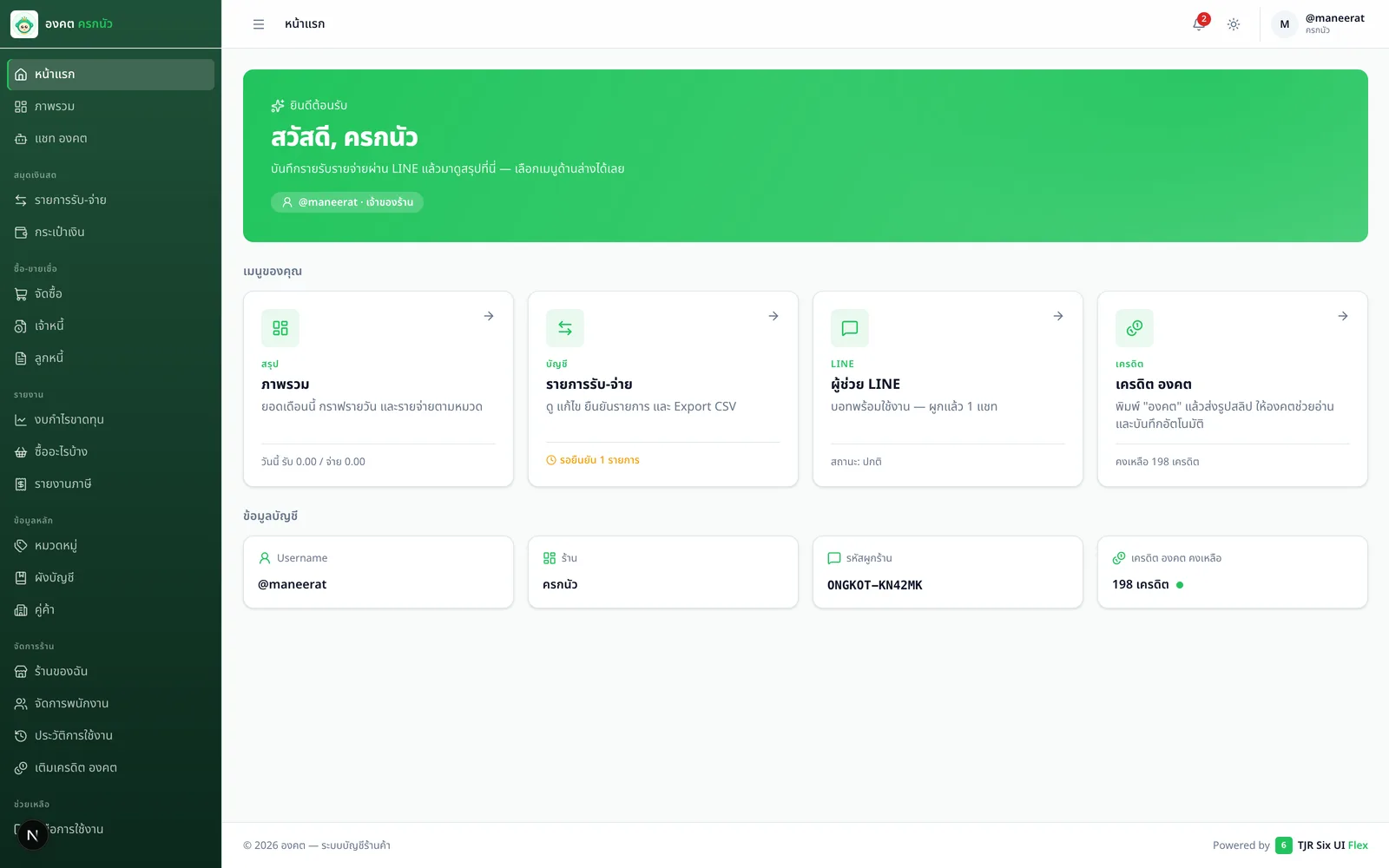
หน้าแรกสรุปทุกอย่างที่ควรเหลือบ: ยอดวันนี้ รายการที่รอยืนยัน สถานะบอท LINE และเครดิตคงเหลือ เมนูซ้ายแสดงเฉพาะสิ่งที่คุณมีสิทธิ์ — เมนู เจ้าหนี้/ลูกหนี้ จะโผล่เมื่อร้านเปิดโหมดนั้นแล้ว
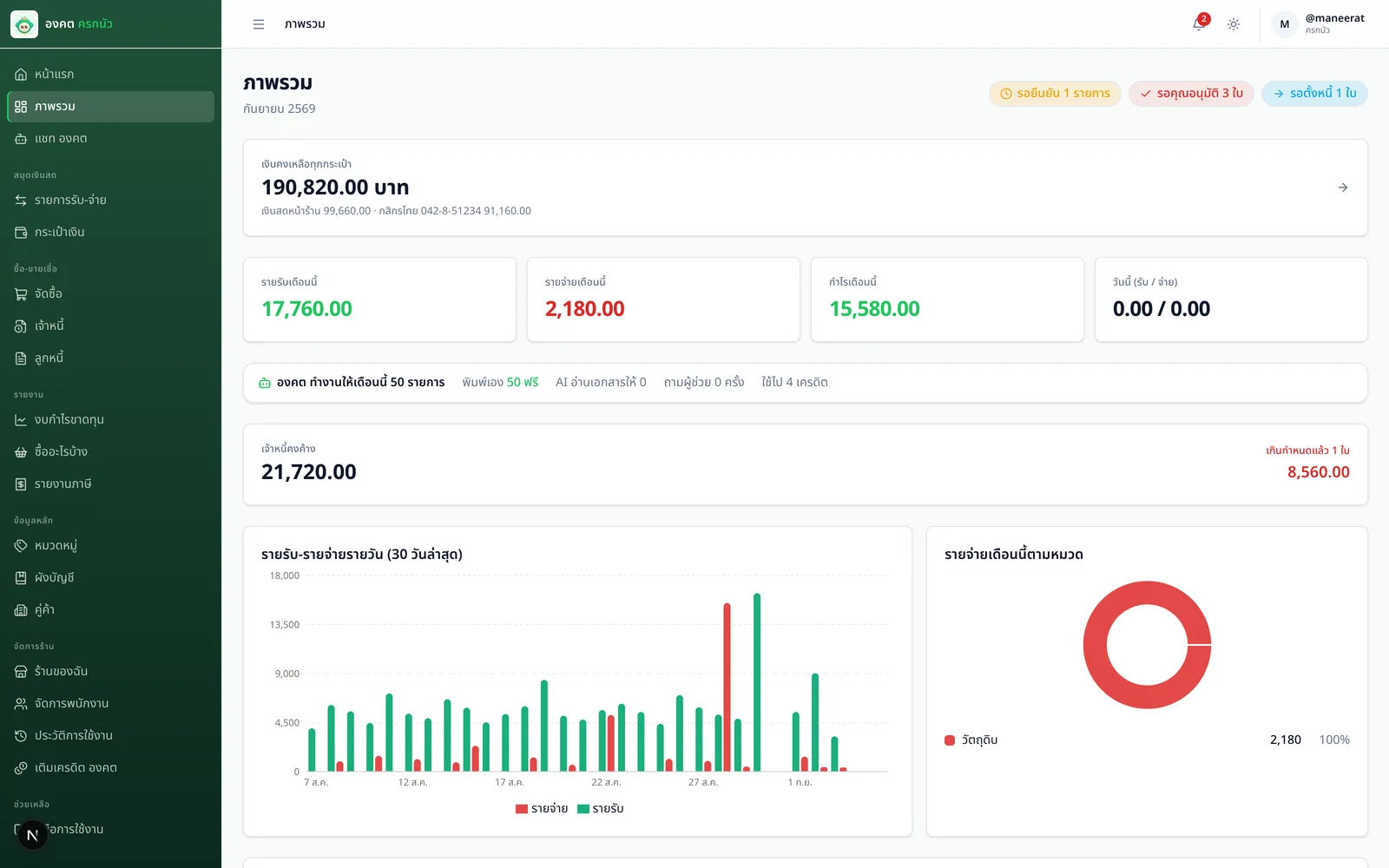
หน้า ภาพรวม คือสรุปผลประกอบการเดือนนี้: รายรับ รายจ่าย กำไร กราฟ 30 วัน รายจ่ายตามหมวด และแถบเตือนเจ้าหนี้เกินกำหนด — ตัวเลขนับเฉพาะรายการที่ยืนยันแล้ว
2.ระบบคิดยังไง
องคตออกแบบให้ บันทึกจากหน้างานทันที แล้วระบบจัดสมุดบัญชีให้เอง — พนักงานส่งรูปหรือพิมพ์ยอดในกลุ่ม LINE ทุกรายการขึ้นการ์ดให้คนตรวจก่อนบันทึกจริงเสมอ ส่วนหลังบ้านมีไว้ตรวจ แก้ไข ออกเอกสาร และดูรายงาน
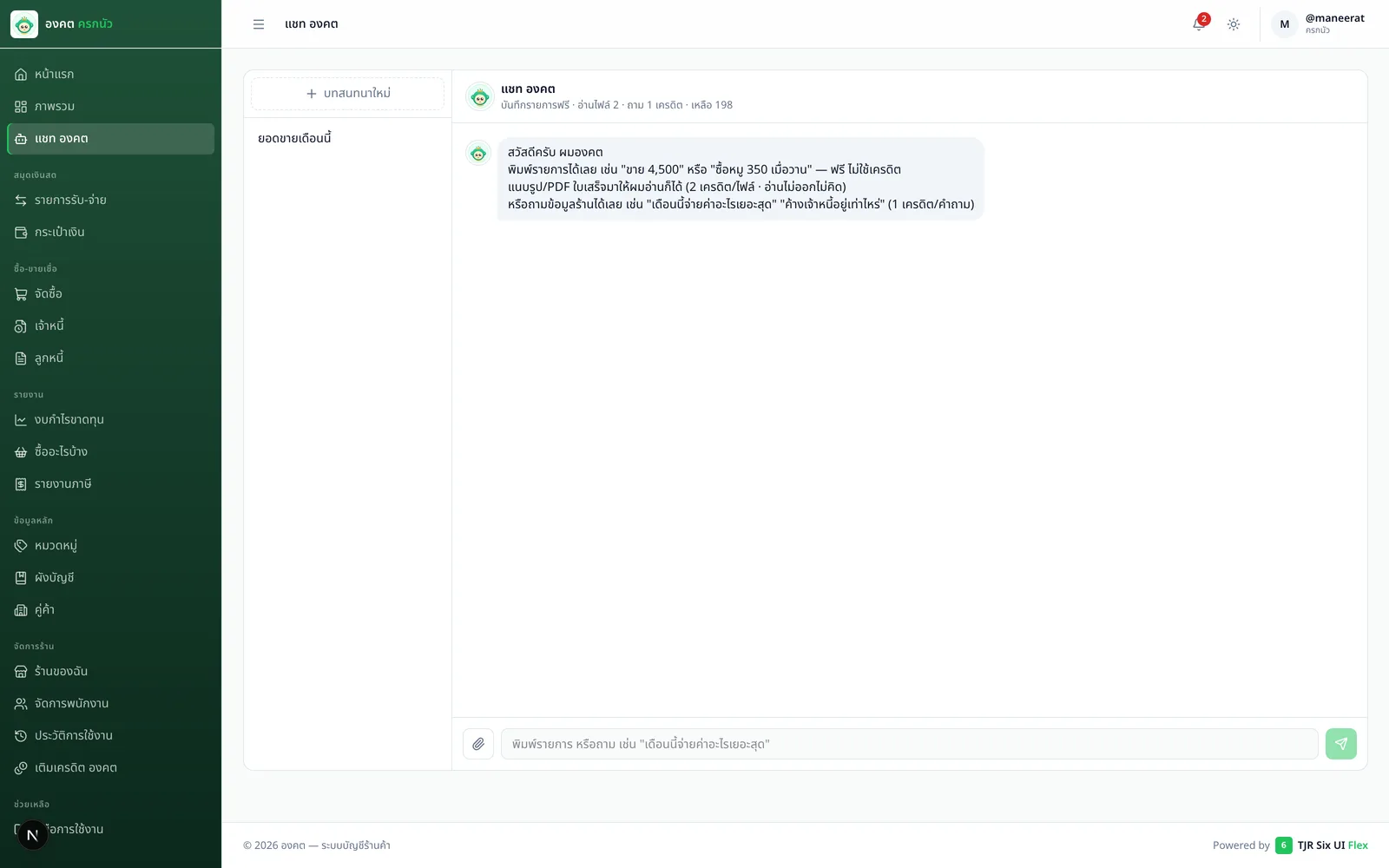
ขาย 4,500 · กดยืนยันบนการ์ด- พิมพ์บันทึกฟรีเสมอ — ข้อความตามรูปแบบระบบอ่านเองไม่ใช้ AI · รูป/ไฟล์/คำถามอิสระใช้ AI โดยตัดเครดิต (อ่านไม่ออกไม่คิด)
- หนึ่ง LINE OA หลายร้าน — แชทผูกกับร้านด้วยรหัสผูกร้าน ข้อมูล เครดิต และผู้ใช้แยกกันเด็ดขาดต่อร้าน
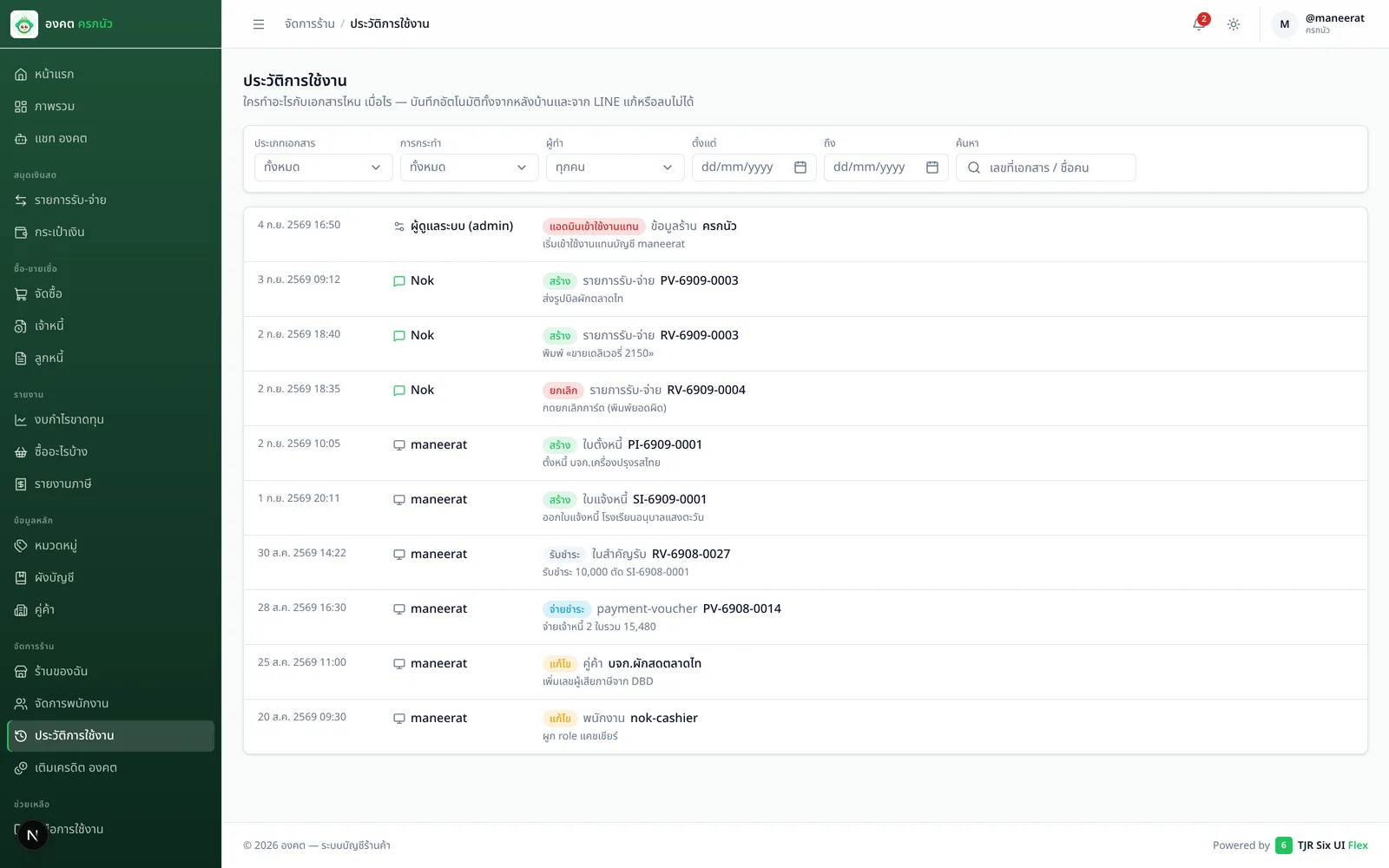
- ทุกการกระทำมีร่องรอย — ใครทำอะไร เมื่อไร ผ่านเว็บหรือ LINE อยู่ในเมนูประวัติการใช้งาน แก้/ลบไม่ได้
- ปลายทางคือสมุดบัญชีจริง — ร้านที่เปิดใช้โมดูลสมุดบัญชี นิลพัทจะผ่านรายการจากเอกสารเข้าสมุดบัญชีแยกประเภทให้อีกชั้น · เอกสารที่ผ่านรายการแล้วถูกล็อกแก้/ลบไม่ได้ จนกว่าจะยกเลิกการผ่านที่หน้าสมุดบัญชี — ตัวเลขที่ส่งสำนักงานบัญชีไปแล้วจะไม่ขยับเงียบๆ (ดูรายละเอียดในหมวดสมุดบัญชี)
3.ใช้งานผ่าน LINE
ตั้งกลุ่ม LINE ของร้าน แล้วผูกกับระบบ (ทำครั้งเดียว)
- แอดบอทองคตเป็นเพื่อน — เข้าเมนู ร้านของฉัน → แท็บแชท LINE แล้วสแกน QR ผูกร้าน ด้วยมือถือ: LINE จะเปิดแชทบอทพร้อมพิมพ์รหัสผูกร้านรอไว้ กดส่ง 1 ครั้ง — ได้ทั้งแอดเพื่อนและผูกแชทส่วนตัวกับร้านในทีเดียว (ปริ้นต์ QR แปะหน้าร้านให้พนักงานสแกนได้ · ปุ่ม «ดาวน์โหลด QR» อยู่หน้าเดียวกัน)
- สร้างกลุ่มของร้าน — ในแอป LINE: แท็บแชท → สร้างกลุ่มใหม่ → ตั้งชื่อ เช่น «ทีมงานครกนัว» → เชิญพนักงานเข้ากลุ่ม (ใช้กลุ่มที่มีอยู่แล้วก็ได้)
- เชิญบอทเข้ากลุ่ม — ในกลุ่ม: เมนู ≡ → สมาชิก → เชิญ → เลือก องคต · บอทจะทักทายทันทีที่เข้ากลุ่ม พร้อมบอกวิธีผูก 2 ทางให้เสร็จสรรพ
- ผูกกลุ่มกับร้าน — พิมพ์
ผูกกลุ่มในกลุ่ม (ใช้ได้เพราะคุณผูกแชทส่วนตัวไว้แล้วจากข้อ 1) หรือพิมพ์รหัสONGKOT-XXXXXXก็ได้ — บอทตอบ ✅ ยืนยันชื่อร้าน แค่นี้ทุกคนในกลุ่มก็เริ่มบันทึกได้เลย - ให้พนักงานผูกตัวตน (แนะนำ) — แต่ละคนขอรหัส
ME-XXXXXXจากหน้าโปรไฟล์ของตัวเอง แล้วพิมพ์ในกลุ่มหรือแชทบอท — ประวัติจะขึ้นชื่อคนทำจริงทุกรายการ (ดูรายละเอียดท้ายหมวดนี้)
ผูกกลุ่มนี้กับร้านก่อนนะครับ (เลือกอย่างใดอย่างหนึ่ง):
① เคยผูกแชทส่วนตัวกับผมแล้ว พิมพ์ «ผูกกลุ่ม» ได้เลย
② หรือพิมพ์รหัสผูกร้าน ONGKOT-XXXXXX จากหลังบ้าน
พิมพ์บันทึกรายการ — ฟรี ไม่ใช้เครดิต
รูปแบบ: <ขาย/ซื้อ/จ่าย> [รายละเอียด] <ยอด> [วันที่] — ระบบเข้าใจภาษาพูดได้กว้างมาก:
| พิมพ์แบบนี้ | ระบบเข้าใจว่า |
|---|---|
ขาย 4,500 | รายรับ 4,500 บาท วันนี้ หมวดขายหน้าร้าน |
ซื้อหมู 350 เมื่อวาน | รายจ่าย 350 บาท เมื่อวาน หมวดวัตถุดิบ (เดาจากคำว่า «หมู») |
จ่ายค่าไฟ 1,200 | รายจ่าย หมวดค่าน้ำค่าไฟ |
จ่ายตลาด 5 พัน | 5,000 บาท — รองรับ พัน/หมื่น/แสน, 5k, เลขไทย ๕๐๐ |
ขายได้สองพันห้า / ซื้อของพันครึ่ง | 2,500 / 1,500 — ตัวสะกดและภาษาพูด |
ขาย 5000 1/9 | ระบุวันที่เองได้ (รับทั้ง พ.ศ. และ ค.ศ. · เมื่อวาน/วานซืน ก็ได้) |
จดแบบสมุดรายวัน — ขึ้นวันที่บรรทัดแรก แล้วไล่รายการใต้มัน
วิธีที่คนจดสมุดกันจริงใช้ได้เลย: วันที่บรรทัดเดียวโดดๆ จะกลายเป็น «หัวชุด» มีผลกับทุกบรรทัดใต้มัน จนกว่าจะเจอหัววันที่ใหม่ (บรรทัดไหนเขียนวันที่ของตัวเองไว้ บรรทัดนั้นชนะ) — ไม่ต้องพิมพ์วันที่ซ้ำทุกบรรทัด
รับ 10,000
ซื้อ 8,090
คงเหลือ 1,910
🔴 จ่าย 8,090 · 2 ม.ค. 2569 · อื่นๆ
ℹ️ ข้ามให้ 2 บรรทัด:
«รับ 10,000» — ยอดสรุป/เงินเบิก ไม่ใช่รายรับ-รายจ่าย
«คงเหลือ 1,910» — ยอดสรุป/เงินเบิก ไม่ใช่รายรับ-รายจ่าย
เบิก รับ คงเหลือ ยกมา รวม ระบบข้ามให้โดยตั้งใจ พร้อมบอกว่าข้ามอะไรไป — เงินที่เบิกจากลิ้นชักไปตลาดไม่ใช่ยอดขาย ลงเป็นรายรับเมื่อไหร่ยอดขายบวมและภาษีเพี้ยนตาม ส่วน «คงเหลือ» ระบบคำนวณเองอยู่แล้วจากกระเป๋าเงิน จดซ้ำคือนับเงินสองรอบพิมพ์ไม่ครบ องคต ถามกลับให้ — ไม่ต้องพิมพ์ใหม่ทั้งบรรทัด
คิดออกทีละท่อนแล้วกดส่งไปก่อนเป็นเรื่องปกติ — ถ้า องคต เห็นว่าตั้งใจบันทึกแต่ยังไม่มียอดเงิน มันจะถามกลับตรงจุดแล้วรอคำตอบ 5 นาที พิมพ์เฉพาะตัวเลขตามมาได้เลย ระบบต่อให้เป็นรายการเดียวกัน (วันที่/หมวด/รายละเอียดจากข้อความแรกยังอยู่ครบ) · ไม่เอาแล้วพิมพ์ ไม่เอา เพื่อยกเลิก · ทางนี้ฟรี ไม่ใช้เครดิต
พิมพ์เฉพาะตัวเลขตามมาได้เลย (เช่น 9125) หรือพิมพ์ «ไม่เอา» เพื่อยกเลิก
เจอเลขหลายตัวจนไม่กล้าเดา (เช่น ซื้อของ 1200 กับ 340) ก็ถามแบบเดียวกันว่ายอดไหน — ตอบเลขที่ถูกต้องกลับไปพอ · ในกลุ่มที่คนคุยกันเยอะ องคต ยังเว้นระยะทัก 10 นาทีเหมือนเดิม แต่จำร่างไว้เสมอ ส่งยอดตามมาก็ยังต่อให้ได้
โหมดองคต — ให้ AI อ่านรูปใบเสร็จ/สลิป
อ่านรูปเดิมอีกที (หรือกดปุ่ม «ลองอ่านใหม่» ใต้ข้อความ) ได้โดยไม่ต้องส่งไฟล์ซ้ำ — ระบบเก็บไฟล์ล่าสุดของแชทไว้ 1 วัน ลองได้ 3 ครั้งต่อไฟล์ (อ่านซ้ำคิดเครดิตปกติ และการ์ดใหม่จะเตือนเองว่าอาจซ้ำกับใบเดิม ให้กดยกเลิกใบที่ไม่เอา)สอน องคต ให้จับหมวดแม่นขึ้น
AI เพิ่งรู้จักร้านคุณ หมวดหมู่ช่วงแรกอาจไม่ตรงใจ — สอนได้ 4 ทาง สอนครั้งเดียวจำทั้งร้าน ใครส่งบิลเข้ามาก็ได้หมวดที่ถูกเหมือนกันหมด:
| วิธีสอน | ทำยังไง |
|---|---|
| สอนจาก «เจ้าที่ออกบิล» | พิมพ์ องคต ต่อไปนี้บิลจากรุ่งเรืองค้าส่ง ลงหมวดอุปกรณ์/ของใช้ — องคต ยื่นการ์ดให้กดยืนยันก่อน (กันสอนผิดโดยไม่ตั้งใจ) พอยืนยันก็จำเป็นกติกาประจำร้าน ใช้กับบิลใบถัดไปทันที |
| สอนจาก «ชื่อของที่ซื้อ» | ของบางอย่างซื้อจากสิบเจ้าแต่เป็นหมวดเดียวกันเสมอ — สอนที่ตัวของไปเลยองคต ต่อไปนี้ สายไฟ สายแพร แบตเตอรี่ 18650 อยู่ในหมวดวัตถุดิบ · บอกทีเดียวกี่คำก็ได้ องคต รวมทุกคำไว้ในการ์ดใบเดียว กดยืนยันครั้งเดียวจบ (คำที่เจาะจงกว่าชนะ — สอน แบตเตอรี่ ไว้แล้วมาสอน แบตเตอรี่ 21700 ทับได้ ไม่ตีกัน) |
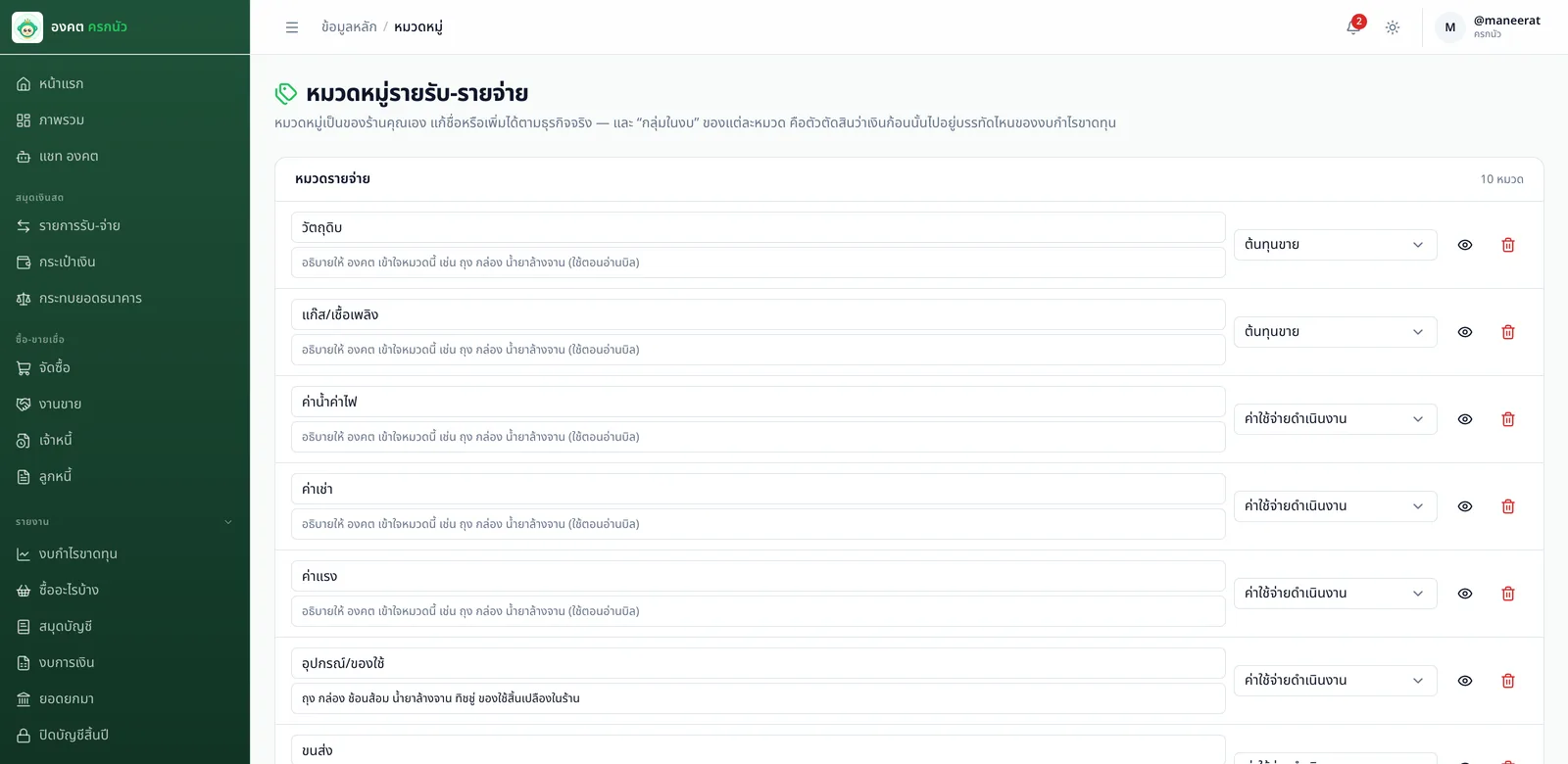
| เขียนนิยามหมวด | เมนู หมวดหมู่ มีช่องใต้ชื่อหมวดให้อธิบายว่าหมวดนี้ของร้านเราหมายถึงอะไร («ของใช้ร้าน = ถุง กล่อง น้ำยาล้างจาน») — องคต อ่านก่อนเลือกหมวดทุกครั้ง ได้ผลกับทุกบิลไม่ว่าเจ้าไหน |
| แก้ให้ดู 2 ครั้ง | ขี้เกียจสั่งก็แค่แก้หมวดของรายการ (ที่มีชื่อคู่ค้า) ให้ถูก — ครั้งแรกระบบบอก «องคต เห็นแล้ว» แก้แบบเดียวกันอีกครั้ง องคต จำเป็นกติกาเอง ไม่ต้องสั่งสักคำ |

ซื้อสายไฟ 500 (ทางที่ไม่เสียเครดิตเลย) องคต ก็หยิบหมวดที่คุณสอนไว้มาใส่ให้เหมือนกัน · ดูกติกาทั้งหมดและลบข้อที่สอนผิดได้ที่ท้ายเมนูหมวดหมู่ ทุกเมื่อถามผู้ช่วย — «องคต <คำถาม>»
ผู้ช่วยอ่านข้อมูลจริงของร้านมาตอบ (1 เครดิต/คำถาม) เช่น องคต เดือนนี้กำไรเท่าไหร่ · องคต ยอดรวมทั้งหมด (ไม่บอกช่วงเวลา = รวมทั้งหมดตั้งแต่เปิดร้าน) · องคต ค้างจ่ายใครบ้าง · องคต ขอใบเสร็จใบล่าสุด (ส่งลิงก์เอกสารกลับมาในแชทเลย) · องคต ยืนยันรายการที่ค้างให้หน่อย — สิ่งที่ให้ทำจะขึ้นเป็นการ์ดข้อเสนอให้กดยืนยันก่อนเสมอ ผู้ช่วยเขียนข้อมูลเองไม่ได้ และเห็นเฉพาะข้อมูลที่คนถามมีสิทธิ์เห็น
| สั่งอะไรได้อีก | พิมพ์แบบนี้ | ค่าใช้จ่าย |
|---|---|---|
| ขอ QR ให้ลูกค้าสแกนจ่าย — รู้เลขที่ใบอยู่แล้ว | QR SI-6909-0001 | ฟรี |
| ขอ QR แบบให้ องคต หาใบให้ | องคต ขอ QR ใบล่าสุดของเจ๊หมวย | 1 เครดิต |
| บันทึกว่าลูกค้าจ่ายแล้ว | องคต ใบ SI-6909-0001 ลูกค้าโอนมาแล้ว | 1 เครดิต |
| ถามว่าตัวเองค้างเบิกเท่าไหร่ | องคต ผมค้างเบิกเท่าไหร่ | 1 เครดิต |
| ยอดค้างจ่าย/ค้างรับ | องคต ค้างจ่ายใครบ้าง | 1 เครดิต |
QR ตามด้วยเลขที่ใบ (เช่น QR SI-6909-0001) ไม่เสียเครดิตเลย — ในข้อความมีเลขที่เอกสารครบแล้ว ระบบหาใบเองได้ ไม่ต้องให้ AI ตีความ · จะเสียเครดิตก็ต่อเมื่อ ต้องให้ องคต หาใบให้ จากคำพูด («ใบล่าสุดของเจ๊หมวย») หรือสั่งงานที่ต้องตีความอย่างอื่นขอ QR แล้ว องคต ส่งรูป QR เข้าแชทให้เลย ส่งต่อให้ลูกค้าได้ทันที — ยอดค้างจริงของใบนั้นถูกฝังไว้ในรูปแล้ว ลูกค้าสแกนแล้วยอดขึ้นเอง ไม่ต้องพิมพ์ (ใบที่รับเงินครบแล้วจะไม่มี QR ให้ กันจ่ายซ้ำ) · ส่วนการบันทึกว่าลูกค้าจ่ายแล้วจะขึ้นการ์ดให้กดยืนยันก่อน แล้วจึงออกใบสำคัญรับและลงเงินเข้าสมุดให้
ในกลุ่ม บอทตั้งใจเงียบ
เพื่อไม่รบกวนการคุยกัน บอทในกลุ่มจะตอบเฉพาะ: ข้อความเข้ารูปแบบบันทึก · ตอนโหมดองคตเปิดอยู่ · ข้อความที่มีเลขเอกสาร (RV-/PV-/SI-/PI-) · หรือพิมพ์ องคต นำหน้า — นอกนั้นเงียบ (ข้อความโทนบัญชีจะสะกิดถามครั้งเดียวแล้วเงียบ 10 นาที)
ผูกตัวตนพนักงาน (รหัส ME-)
พนักงานขอรหัสส่วนตัวที่ โปรไฟล์ → LINE ของฉัน แล้วพิมพ์ ME-XXXXXX ในแชทบอท — จากนั้นทุกรายการที่ส่งจะขึ้นชื่อบัญชีจริงในประวัติ (รหัสใช้ครั้งเดียว ขอใหม่ได้เสมอ)
ให้ องคต ทักก่อน (แจ้งเตือนอัตโนมัติ)
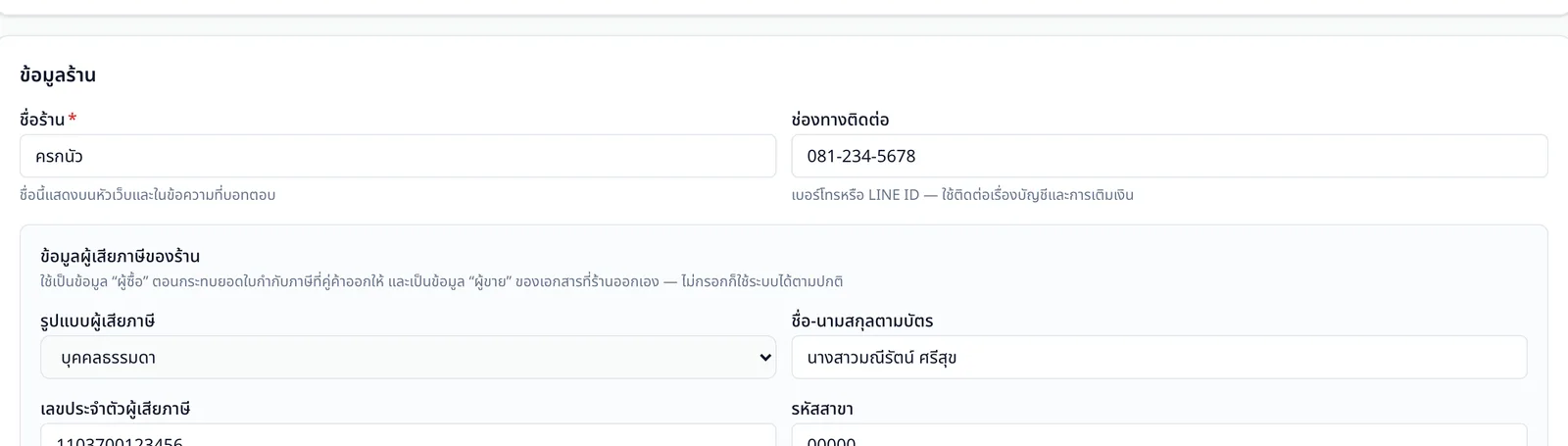
เปิดได้ที่ ร้านของฉัน → ข้อมูลร้าน — ปิดไว้เป็นค่าเริ่มต้นทุกร้าน ระบบจะไม่ทักเข้ากลุ่มเองจนกว่าคุณจะเปิด
| แจ้งเตือน | ส่งเมื่อไหร่ / มีอะไร |
|---|---|
| สรุปยอดสิ้นวัน | สองทุ่มทุกวัน — รายรับ รายจ่ายของวันนั้น เงินคงเหลือทุกกระเป๋า และจำนวนรายการที่ยังรอยืนยัน |
| เตือนใบครบกำหนด | เก้าโมงเช้า — ใบตั้งหนี้ที่ใกล้ครบกำหนดจ่าย/เลยกำหนดแล้ว และใบแจ้งหนี้ที่ลูกค้าค้างเกินกำหนด (ตั้งได้ว่าจะเตือนล่วงหน้ากี่วัน) |
4.รายการรับ-จ่าย
สมุดเงินสดของร้าน รวมทุกรายการจากทุกช่องทาง — กรองช่วงวัน ประเภท สถานะ หมวด ค้นหา และ Export CSV ได้ ค่าเริ่มต้นซ่อนรายการที่ยกเลิกให้แล้ว
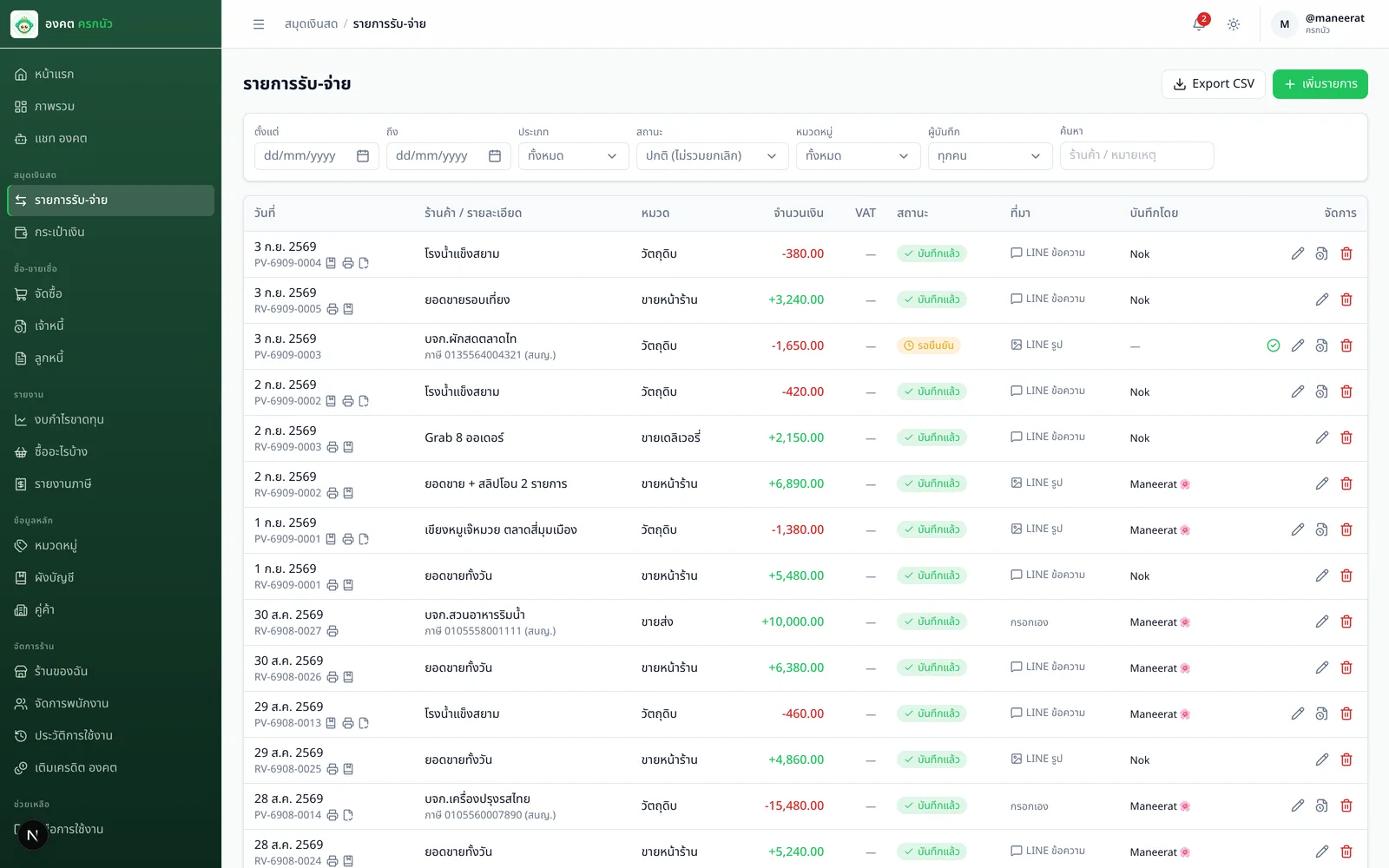
| ปุ่มท้ายแถว | ทำอะไร |
|---|---|
| 🖨 (ข้างเลขเอกสาร) | พิมพ์ใบเสร็จรับเงิน/ใบกำกับภาษี — เฉพาะรายรับที่ยืนยันแล้ว |
| 🧾 ดูใบเสร็จ | เปิดรูป/PDF ที่แนบมากับรายการ |
| ✅ ยืนยัน | เปลี่ยนรอยืนยัน → บันทึกแล้ว (กดแล้วมีผลทันที ไม่มีกล่องถาม) |
| ✏️ แก้ไข | แก้ยอด วันที่ หมวด คู่ค้า VAT สถานะ — พนักงานทั่วไปแก้ยอด/วันที่ของรายการเก่าไม่ได้ เว้นแต่เจ้าของเปิดสิทธิ์ |
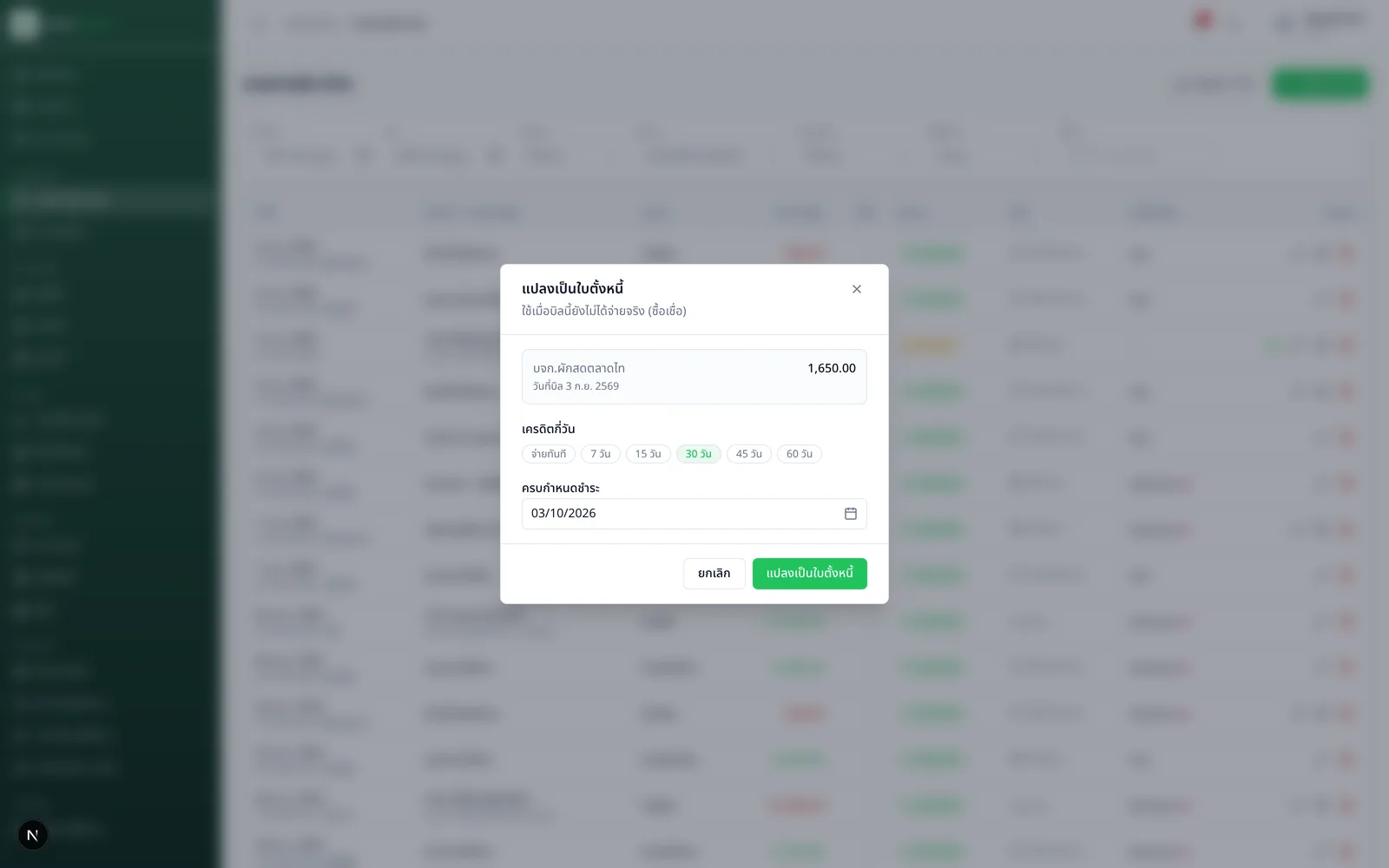
| ⏱ แปลงเป็นใบตั้งหนี้ | บิลที่จริงๆ ยังไม่ได้จ่าย (ซื้อเชื่อ) ย้ายไปเจ้าหนี้ — รายการเงินสดเดิมถูกยกเลิกให้ ไม่นับยอดซ้ำ |
| 🗑 ลบ | ลบถาวร (มีกล่องยืนยัน) — รายการที่เป็นใบสำคัญ PV-/RV- หรือถูกแปลงเป็น PI-/SI- แล้ว ลบไม่ได้ ต้องไปยกเลิกที่ตัวเอกสาร |
5.กระเป๋าเงิน
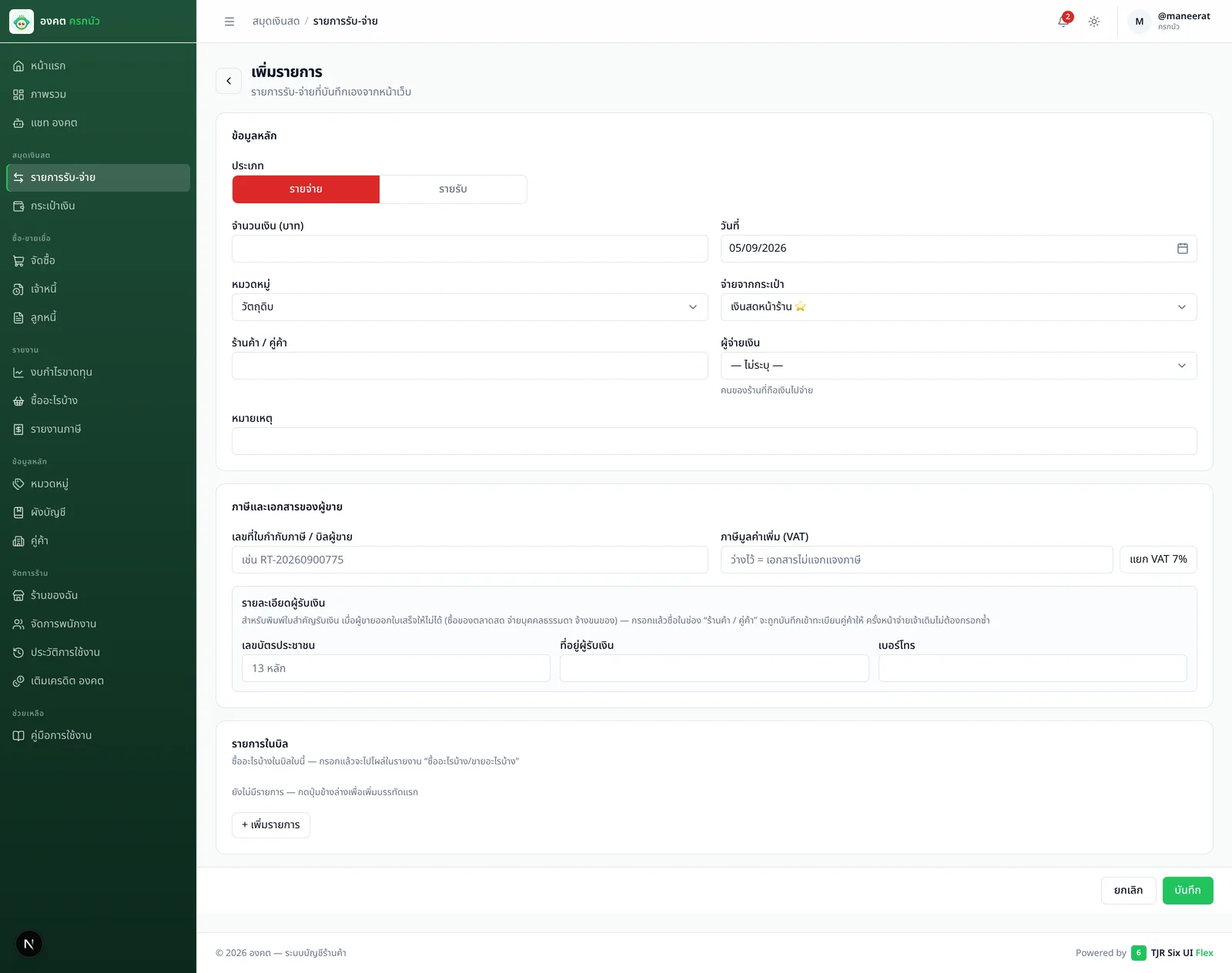
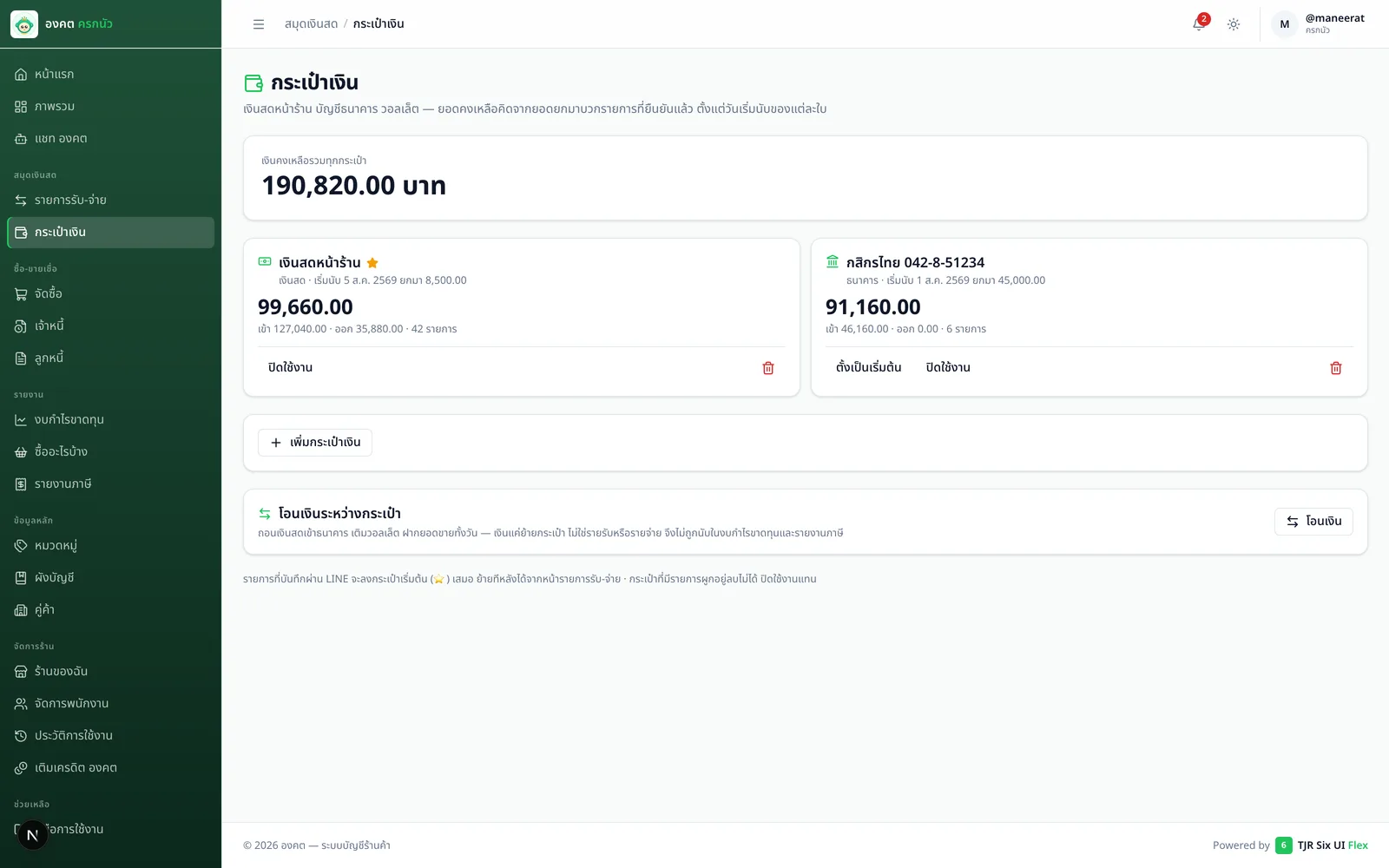
ตอบคำถามที่เจ้าของร้านถามบ่อยที่สุด — ตอนนี้เหลือเงินเท่าไหร่ · แยกเงินสดหน้าร้านกับบัญชีธนาคารออกจากกัน ทุกรายการรับ-จ่ายผูกกับกระเป๋าใดกระเป๋าหนึ่งเสมอ
| เรื่อง | รายละเอียด |
|---|---|
| ยอดยกมา + วันเริ่มนับ | ยอดที่มีอยู่ ณ วันเริ่มนับ — รายการก่อนวันนั้นถือว่ารวมอยู่ในยอดยกมาแล้ว ระบบไม่นับซ้ำให้ |
| กระเป๋าเริ่มต้น (⭐) | รายการที่บันทึกผ่าน LINE ลงกระเป๋านี้เสมอ ย้ายทีหลังได้จากหน้ารายการรับ-จ่าย · ปิดหรือลบไม่ได้ ต้องตั้งใบอื่นเป็นเริ่มต้นก่อน |
| ลบกระเป๋า | ลบได้เฉพาะใบที่ยังไม่มีรายการผูกอยู่ — มีแล้วให้ปิดใช้งานแทน ยอดย้อนหลังจะได้ไม่หาย |
| ยังไม่ระบุกระเป๋า | รายการเก่าที่ไม่ได้ผูกกระเป๋าจะไม่ถูกนับในยอดใด ระบบขึ้นเตือนพร้อมจำนวนรายการให้ไปจัดการ |
บัญชีรับเงิน + QR พร้อมเพย์บนเอกสาร
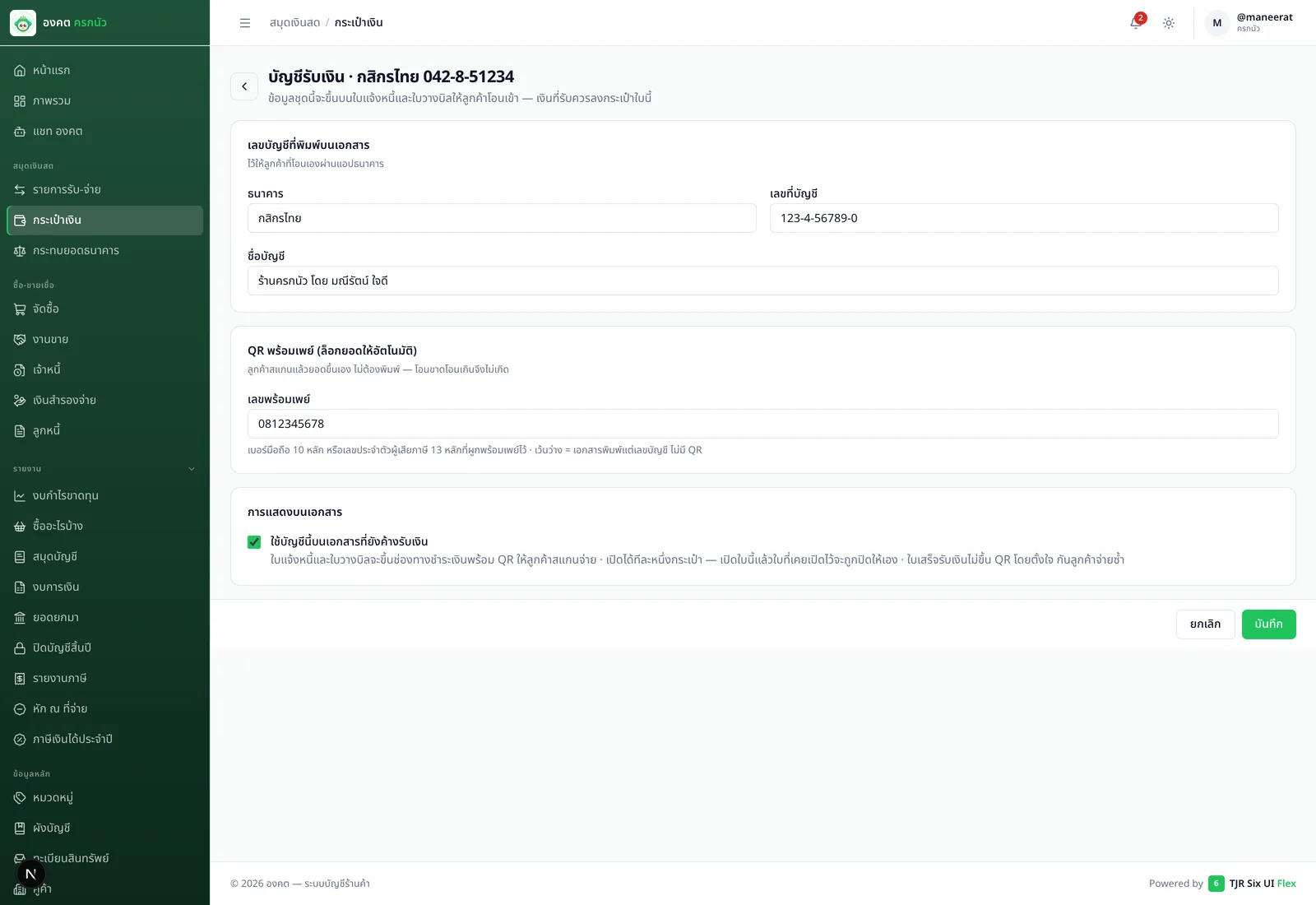
กดปุ่ม «บัญชีรับเงิน» ในการ์ดกระเป๋าเพื่อใส่ธนาคาร/เลขที่บัญชี/ชื่อบัญชี และเลขพร้อมเพย์(เบอร์มือถือ 10 หลัก หรือเลขผู้เสียภาษี 13 หลัก) แล้วติ๊ก «ใช้บัญชีนี้บนเอกสาร» — ใบแจ้งหนี้และใบวางบิลจะขึ้นช่องทางชำระเงินพร้อม QR ที่ล็อกยอดไว้ให้แล้ว ลูกค้าสแกนแล้วยอดขึ้นเอง ไม่ต้องพิมพ์ โอนขาดโอนเกินจึงไม่เกิด
| เรื่อง | รายละเอียด |
|---|---|
| ทำไมผูกกับกระเป๋า ไม่ใช่กับร้าน | เงินที่ลูกค้าโอนต้องเข้ากระเป๋าใบที่ QR ชี้ไป — กระทบยอดธนาคารเดือนถัดไปจึงหาเจอว่าเงินก้อนนี้เข้าบัญชีไหน |
| เปิดได้ทีละใบ | ติ๊กใบใหม่แล้วใบเก่าถูกปิดให้เอง — ลูกค้าคนละคนจะได้ไม่ได้เลขบัญชีคนละใบโดยไม่มีใครตั้งใจ |
| ยอดใน QR | เป็นยอดค้างจริง หักที่จ่ายมัดจำมาแล้วและใบลดหนี้ที่ตัดไปแล้ว ไม่ใช่ยอดหน้าใบ |
| ใบเสร็จไม่มี QR | ใบเสร็จคือหลักฐานว่ารับเงินแล้ว มี QR อยู่บนนั้นเมื่อไหร่ลูกค้าจ่ายซ้ำเมื่อนั้น — จ่ายครบเมื่อไหร่ QR หายทุกช่องทางทันที |
| ไม่ผูกพร้อมเพย์ก็ใช้ได้ | กรอกแต่เลขบัญชี เอกสารจะพิมพ์เลขบัญชีให้ลูกค้าโอนเอง แค่ไม่มีรูป QR |
กระทบยอดธนาคาร (โหมดเสริม)
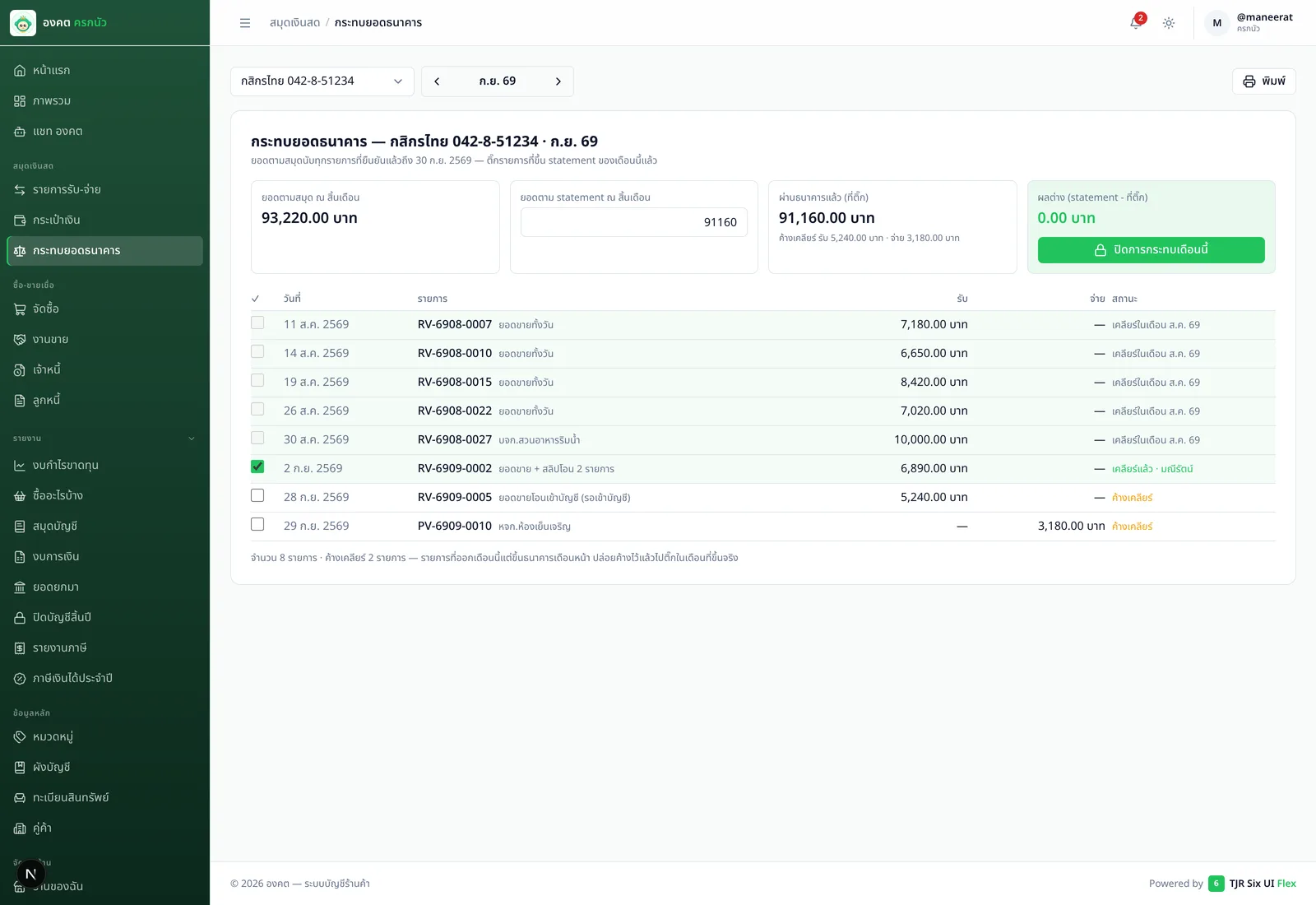
ยอดในสมุดกับยอดในแอปธนาคารไม่เท่ากัน — ใครผิด? เมนู กระทบยอดธนาคาร (เปิดที่ ร้านของฉัน → โหมดเสริม) ตอบคำถามนี้แบบไล่ทีละรายการ: เลือกบัญชี เลือกเดือน กรอกยอดคงเหลือตาม statement ณ สิ้นเดือนแล้วติ๊กรายการที่ขึ้น statement แล้วทีละตัว — ผลต่างวิ่งให้ดูสด เหลือศูนย์เมื่อไรกด «ปิดการกระทบเดือนนี้» ได้
- ผลต่างศูนย์ไม่ได้แปลว่าติ๊กครบ — รายการที่ออกปลายเดือนแต่ยังไม่ขึ้นธนาคาร (เช็ค/โอนรอเคลียร์) ปล่อยค้างไว้ แล้วไปติ๊กในเดือนที่ขึ้น statement จริง นี่คือการกระทบยอดที่ถูกต้อง ไม่ใช่ความผิดพลาด
- การโอนระหว่างธนาคารสองใบขึ้น statement ทั้งสองฝั่ง — ต้องติ๊กในกระทบยอดของทั้งสองบัญชี
- เดือนที่ปิดการกระทบแล้วติ๊กเพิ่มไม่ได้จนกว่าจะกด «เปิดการกระทบใหม่» — และถ้ามีใครแก้รายการย้อนหลัง จนตัวเลขไม่ตรง หน้าจอฟ้องเองทันทีเพราะทุกตัวเลขคิดสดเสมอ
- ติ๊ก/กรอกยอดใช้สิทธิ์ «กระทบยอดธนาคาร» — เปิดให้เฉพาะคนทำบัญชีได้ที่หน้าจัดการพนักงาน
6.งบกำไรขาดทุน + ปิดงวด
เดือนนี้กำไรหรือขาดทุน กำไรหายไปกับค่าอะไร เทียบกับเดือนก่อนดีขึ้นไหม — งบคิดสดจากรายการที่ยืนยันแล้วทุกครั้งที่เปิด เกณฑ์เงินสด (นับเงินที่เข้า-ออกจริง ใบตั้งหนี้/ใบแจ้งหนี้ที่ยังไม่จ่ายไม่นับ)
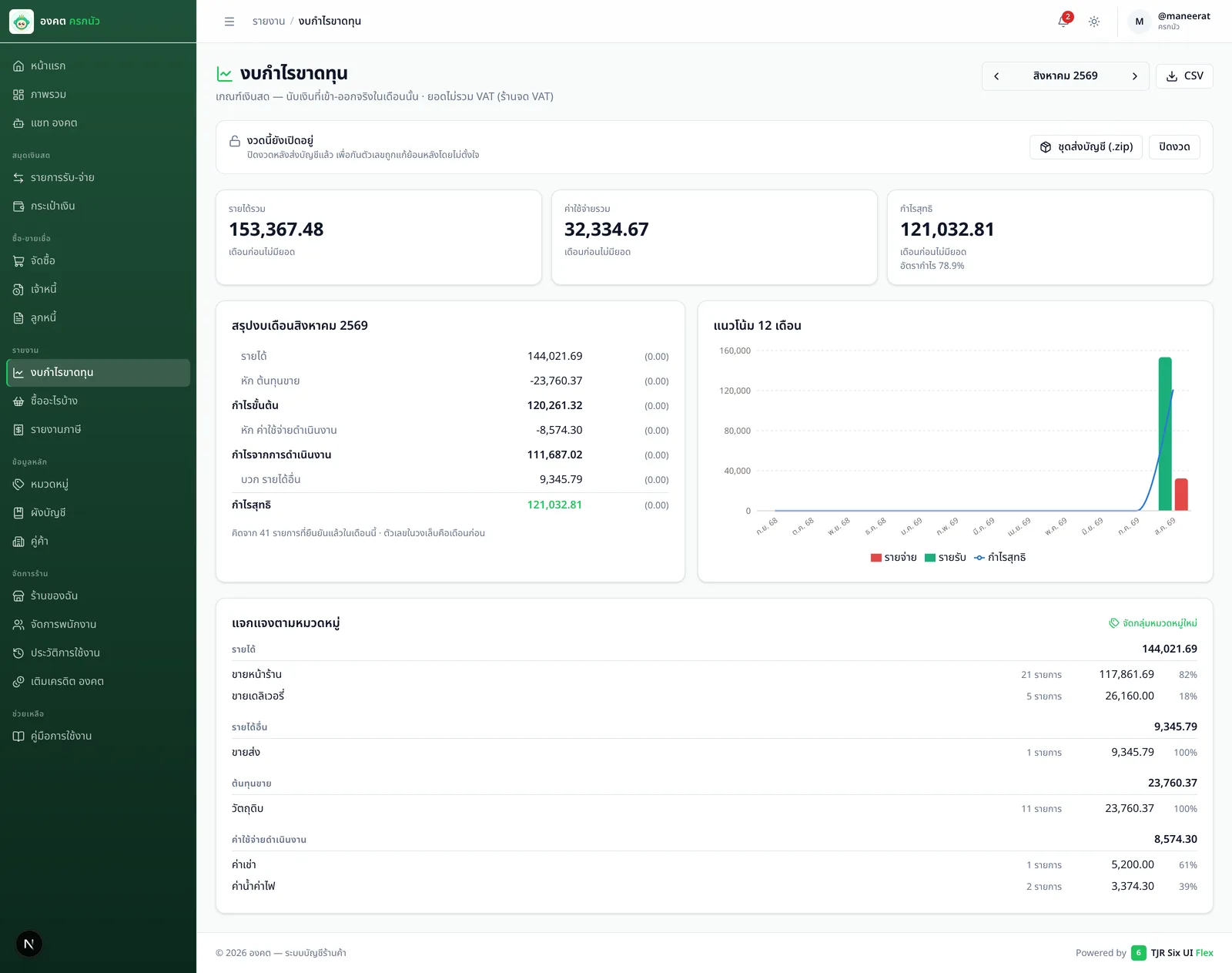
หมวดหมู่เป็นของร้านคุณเอง
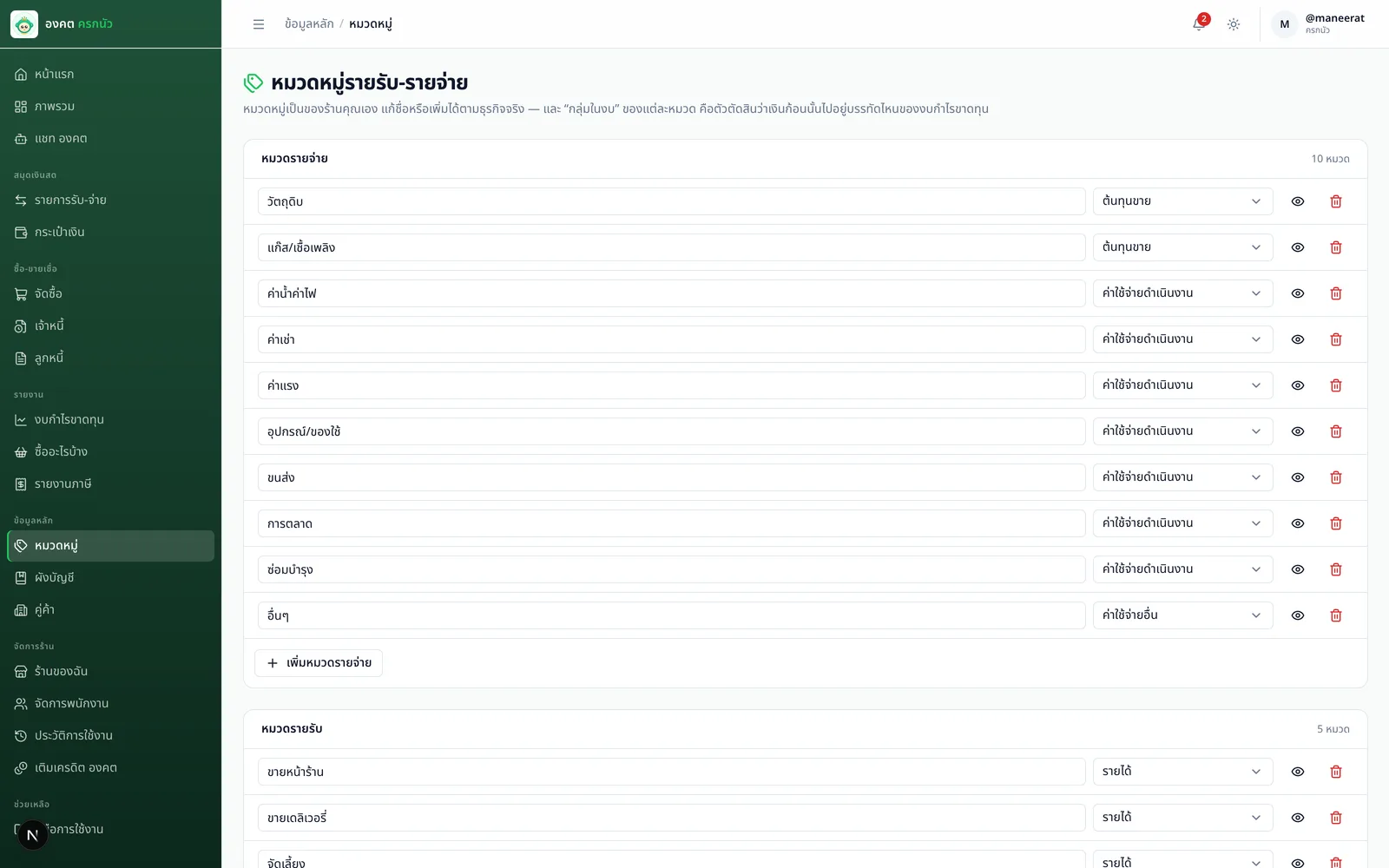
เมนู หมวดหมู่ (กลุ่มข้อมูลหลัก) แก้ชื่อ เพิ่ม หรือปิดหมวดได้ตามธุรกิจจริง — และแต่ละหมวดมี กลุ่มในงบ ซึ่งเป็นตัวตัดสินว่าเงินก้อนนั้นไปอยู่บรรทัดไหนของงบกำไรขาดทุน
ส่งบัญชี แล้วปิดงวด


| เรื่อง | รายละเอียด |
|---|---|
| ใครปิดงวดได้ | เจ้าของร้าน (สิทธิ์แก้ข้อมูลร้าน) — พนักงานทั่วไปปิดไม่ได้ |
| ปิดไม่ได้เมื่อไหร่ | เดือนนั้นยังมีรายการรอยืนยันค้างอยู่ — ยืนยันหรือยกเลิกให้หมดก่อน |
| เปิดงวดใหม่ | เจ้าของร้านเปิดได้ แต่ระบบลงประวัติไว้เสมอ เพราะหมายถึงตัวเลขที่ส่งบัญชีไปแล้วกำลังจะถูกแก้ |
| ในชุด .zip มีอะไร | ไฟล์ CSV รายการทั้งเดือน (รวมกระเป๋าเงิน VAT เลขภาษีคู่ค้า) · โฟลเดอร์ ใบเสร็จ/ ตั้งชื่อตามเลขเอกสาร · ไฟล์ อ่านก่อน.txt สรุปยอด |
7.รายงานภาษี + ซื้ออะไรบ้าง
รายงานภาษีซื้อ-ขาย (สำหรับกรอก ภ.พ.30)
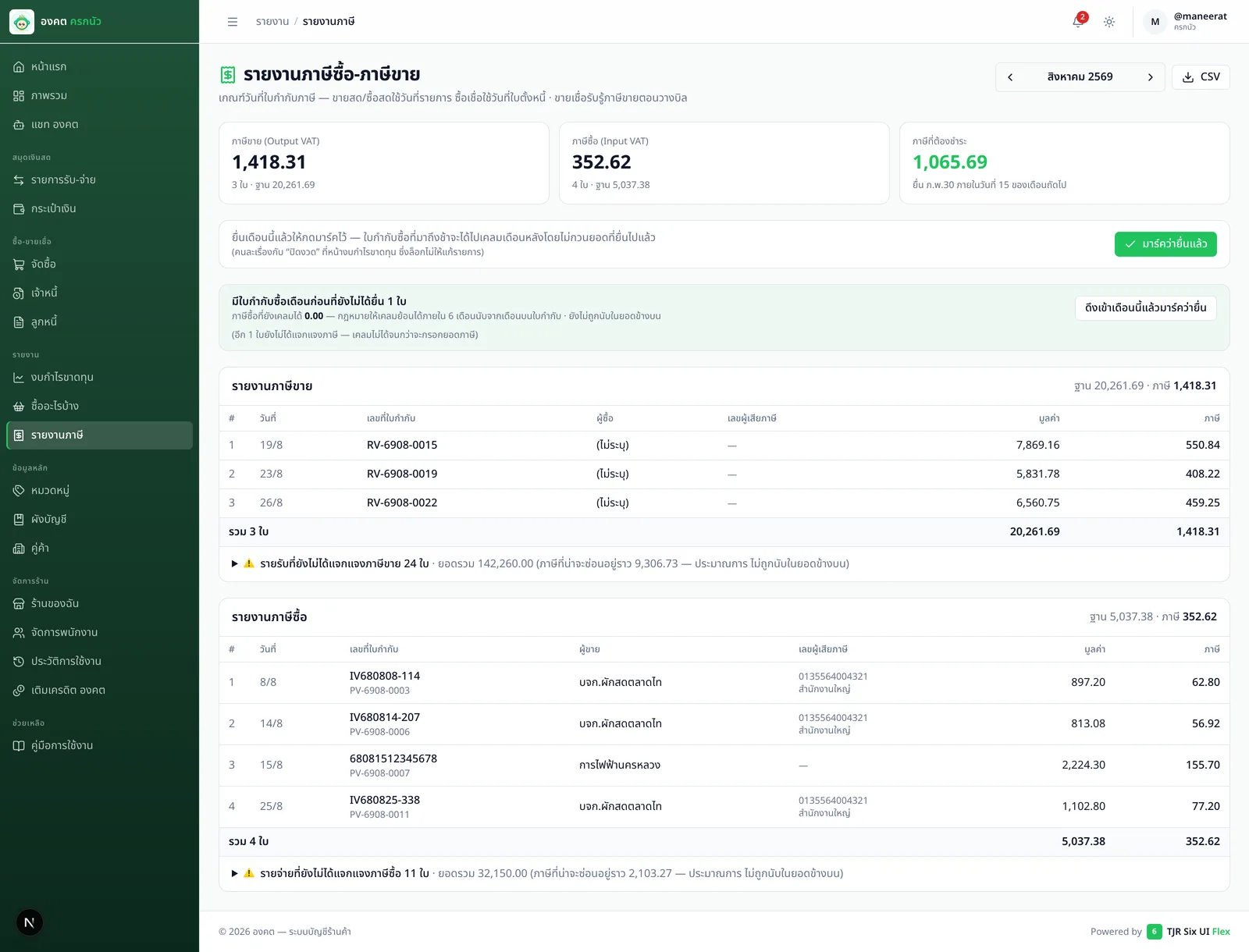
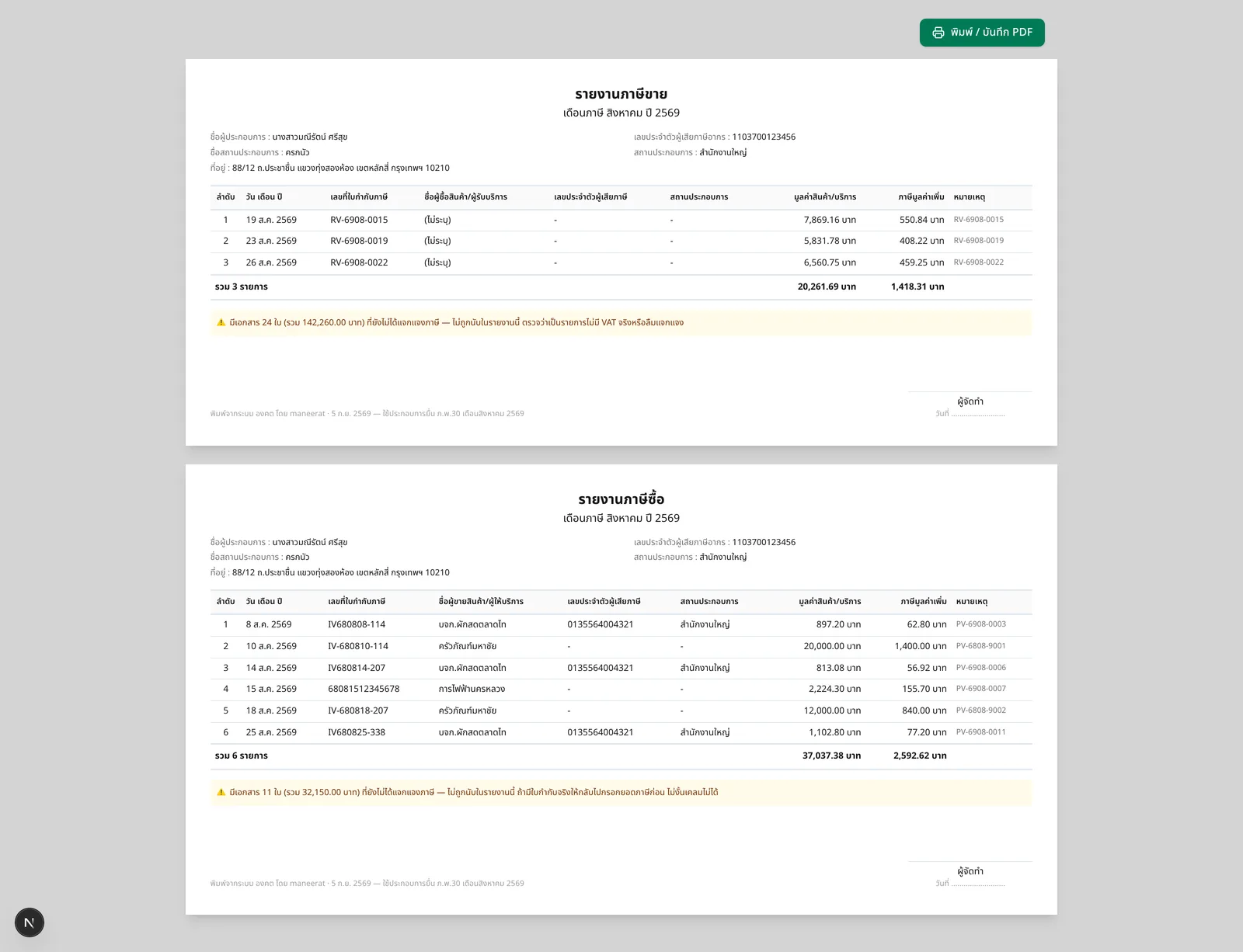
เมนู รายงานภาษี แจกแจงรายใบครบตามคอลัมน์ที่สรรพากรกำหนด (วันที่ เลขที่ใบกำกับ คู่ค้า เลขภาษี สาขา มูลค่า ภาษี) พร้อมสรุปภาษีขาย − ภาษีซื้อ = ภาษีที่ต้องชำระ และดาวน์โหลด CSV — นับตาม «วันที่ใบกำกับ» ไม่ใช่วันจ่ายเงิน จึงรวมทั้งขายสด/ซื้อสด และขายเชื่อ/ซื้อเชื่อ (คนละเกณฑ์กับงบกำไรขาดทุนซึ่งเป็นเกณฑ์เงินสด)
ภาษีหัก ณ ที่จ่าย + หนังสือรับรอง 50 ทวิ (โหมดเสริม)
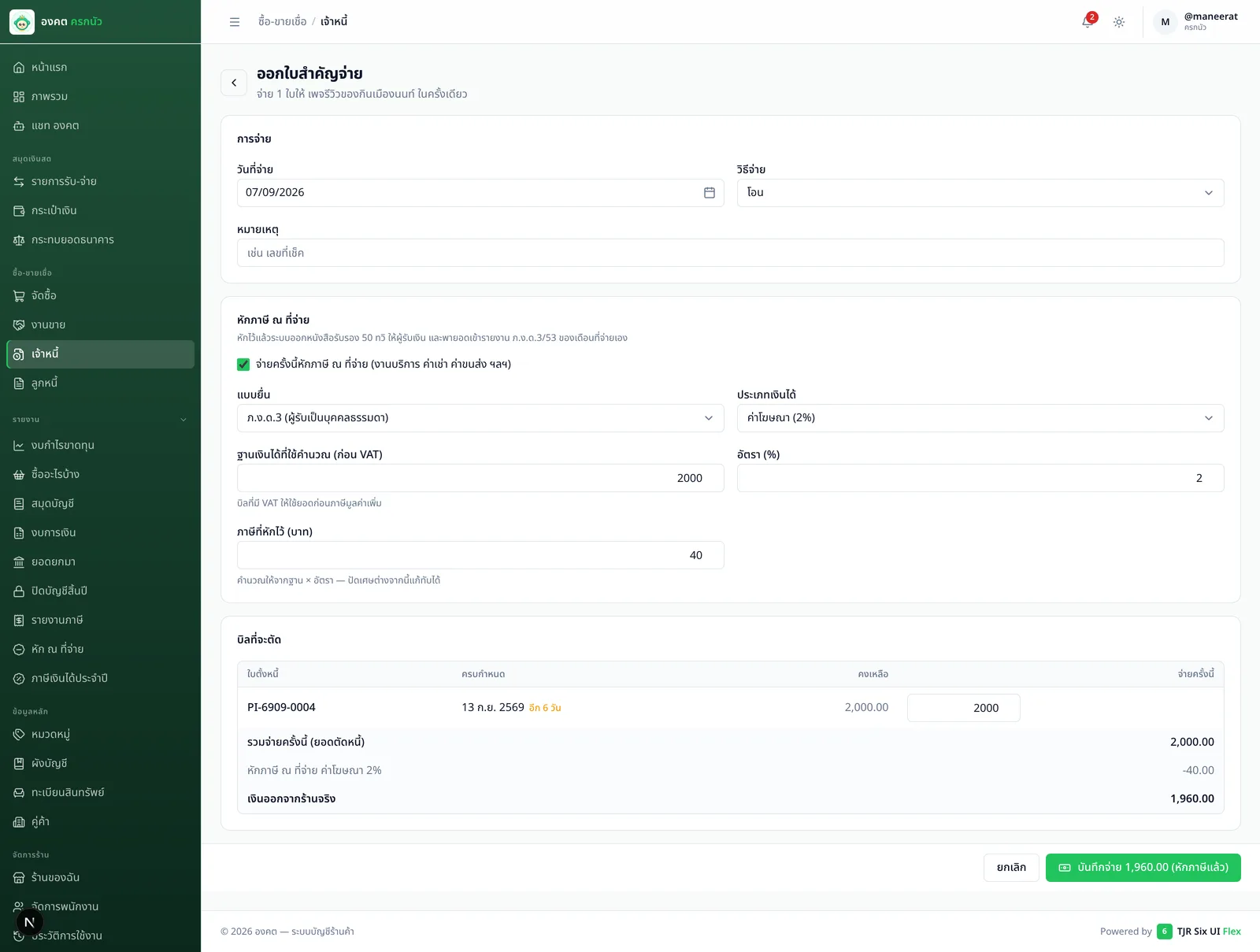
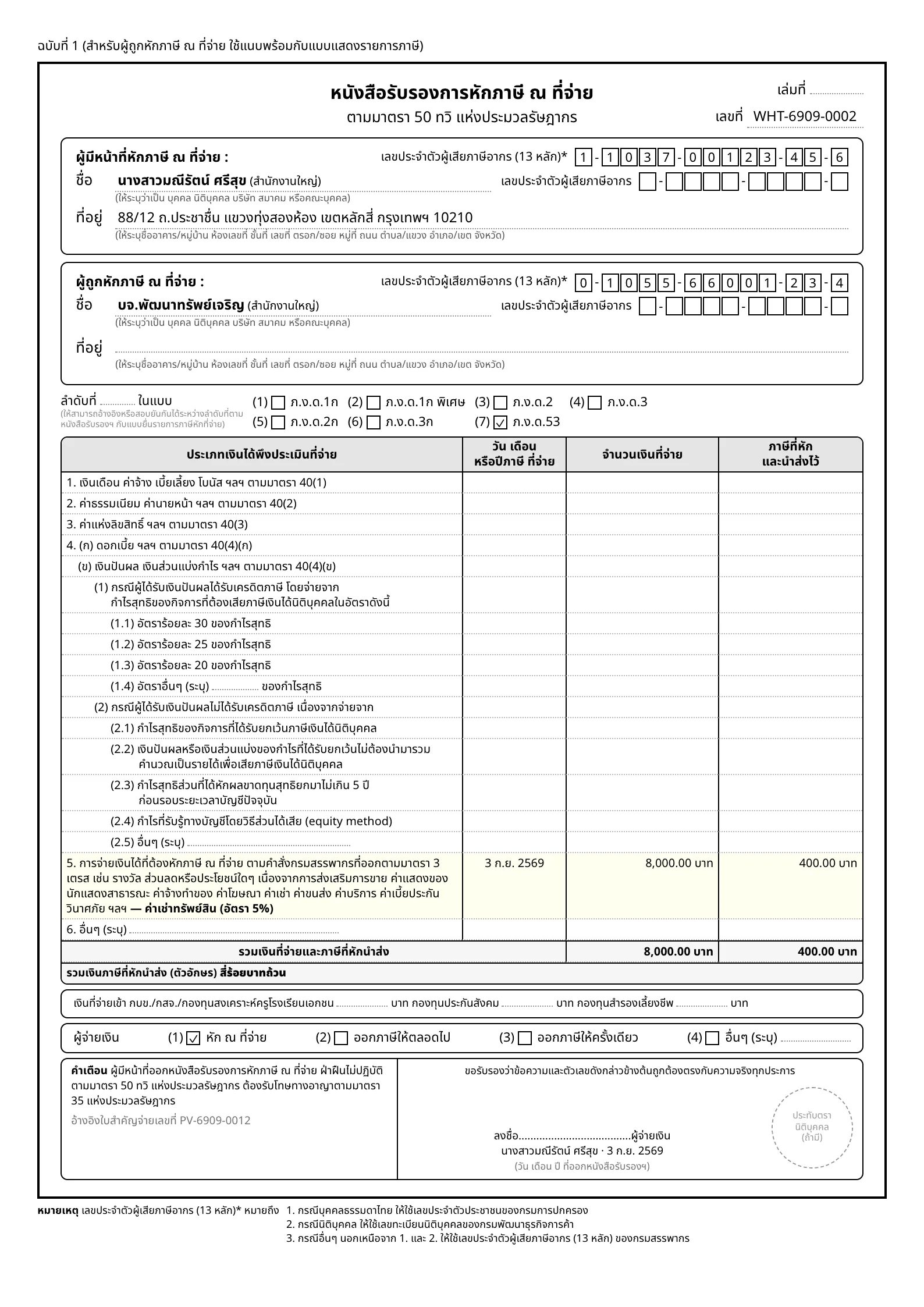
จ่ายค่าบริการ ค่าเช่า ค่าขนส่ง ฯลฯ กฎหมายให้ผู้จ่ายหักภาษีไว้ส่วนหนึ่งแล้วนำส่งสรรพากรแทนผู้รับพร้อมออกหนังสือรับรอง 50 ทวิ ให้เขา — เปิดโหมดนี้ที่ ร้านของฉัน → โหมดเสริมของร้าน → ภาษีหัก ณ ที่จ่ายแล้วทั้งเรื่องจบในใบสำคัญจ่ายใบเดียว ไม่ต้องมีสมุดแยก
| จ่ายค่าอะไร | อัตราที่พบบ่อย |
|---|---|
| ค่าบริการ / ค่าจ้างทำของ / ค่าวิชาชีพอิสระ | 3% |
| ค่าเช่าทรัพย์สิน (ที่ร้าน ตึก อุปกรณ์) | 5% |
| ค่าโฆษณา | 2% |
| ค่าขนส่ง (ผู้ขนส่งที่ไม่ใช่ไปรษณีย์/ขนส่งสาธารณะ) | 1% |
| ซื้อสินค้า | ไม่ต้องหัก — หักเฉพาะค่าบริการ/เช่า/ฯลฯ ตามตาราง |
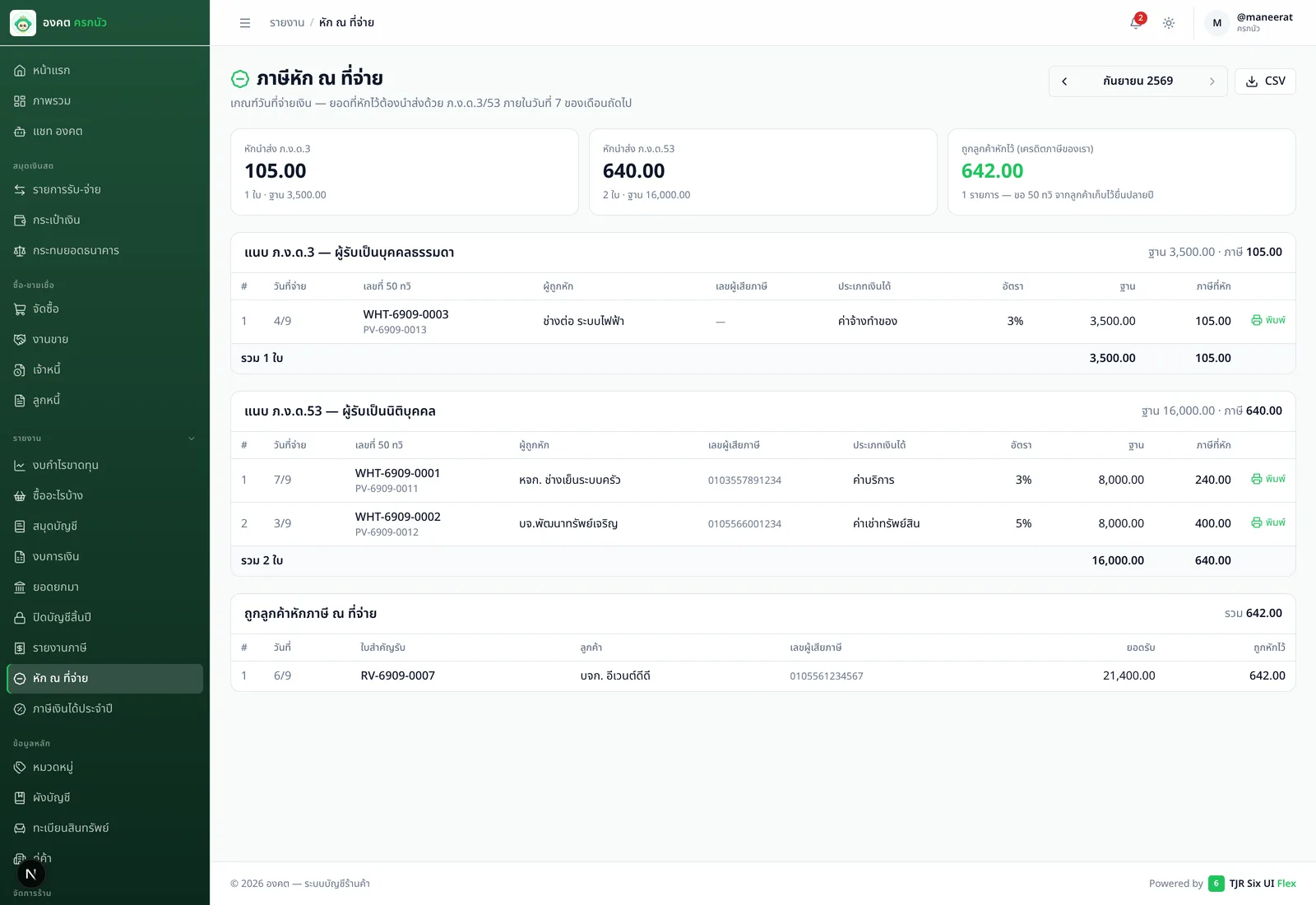
องคต เดือนนี้ต้องนำส่งหัก ณ ที่จ่ายเท่าไหร่สรุปภาษีเงินได้ประจำปี (ภ.ง.ด.50 / ภ.ง.ด.90+94)
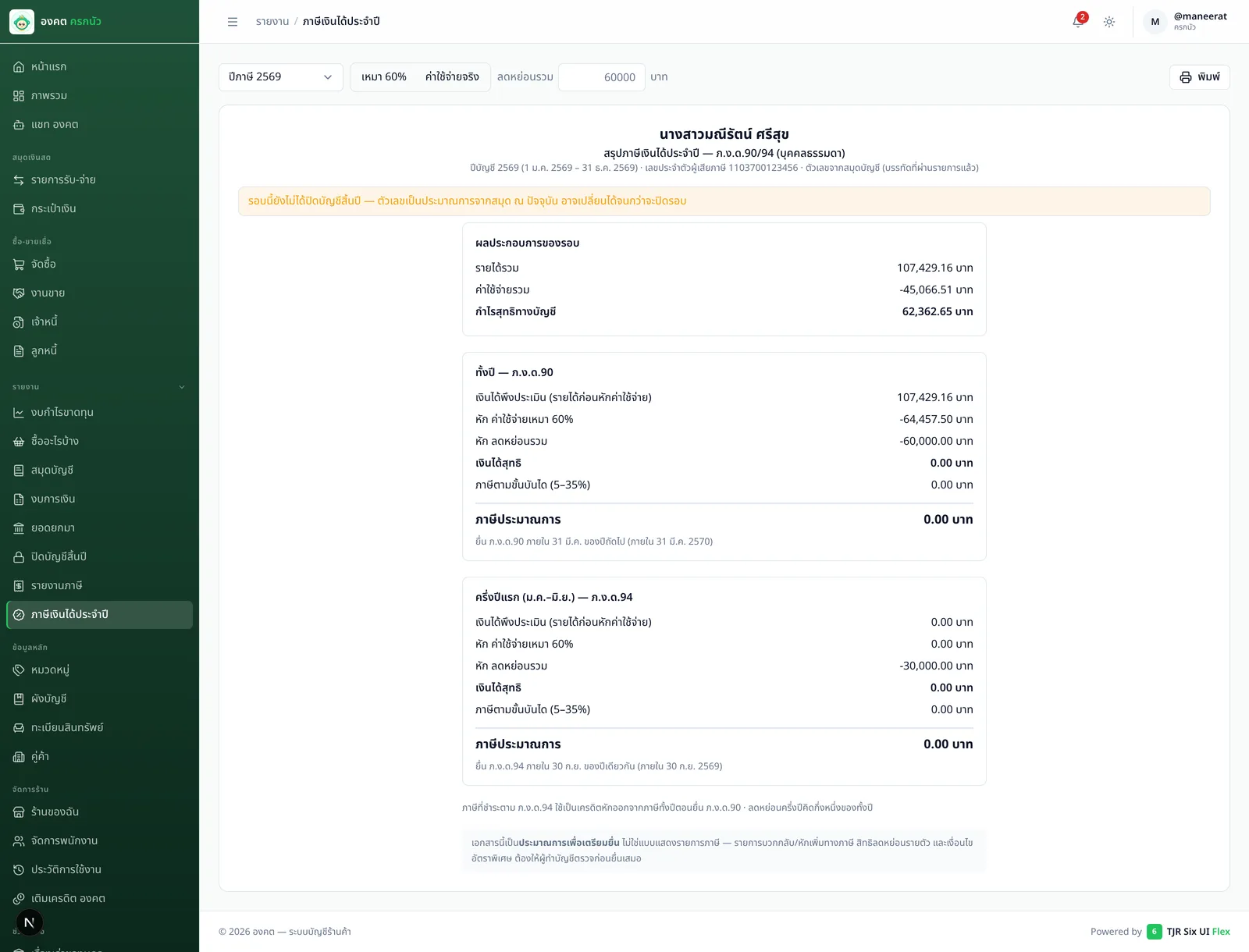
เมนู ภาษีเงินได้ประจำปี คือกระดาษทำการประมาณการเพื่อเตรียมยื่น — เห็นภาระภาษีปลายปีล่วงหน้า และพิมพ์ส่งผู้ทำบัญชีได้โดยตัวเลขตั้งต้นมาจากระบบจริง: ร้านที่เปิดโหมดสมุดบัญชีใช้ตัวเลขจากสมุด (ชุดเดียวกับงบที่ยื่น) ร้านทั่วไปใช้เกณฑ์เงินสด — หัวกระดาษบอกเสมอว่าใช้ชุดไหน
- นิติบุคคล (ภ.ง.ด.50) — เลือกอัตรา SME (ยกเว้นกำไร 3 แสนแรก · 15% ถึง 3 ล้าน · เกินนั้น 20%) หรืออัตราปกติ 20% · หักเครดิตภาษีถูกหัก ณ ที่จ่ายจากสมุด (บัญชี 1190) ให้ · บอกกำหนดยื่น 150 วันนับจากวันสิ้นรอบ
- บุคคลธรรมดา (ภ.ง.ด.90+94) — เลือกหักค่าใช้จ่ายเหมา 60% หรือตามจริง กรอกลดหย่อนรวมเอง คิดขั้นบันได 5–35% พร้อมภาษีขั้นต่ำ 0.5% ตามกฎหมาย · แยกกล่องครึ่งปีแรก (ภ.ง.ด.94 ยื่นภายใน 30 ก.ย. ลดหย่อนกึ่งหนึ่ง) กับทั้งปี (ภ.ง.ด.90 ยื่นภายใน 31 มี.ค. ปีถัดไป)
- หน้านี้เตือนเองเมื่อยังไม่ปิดบัญชีสิ้นปี รายได้เกินเงื่อนไข SME หรือทะเบียนสินทรัพย์มีรายการที่อาจต้องบวกกลับ
ซื้ออะไรบ้าง (รายงานระดับ «ของ»)
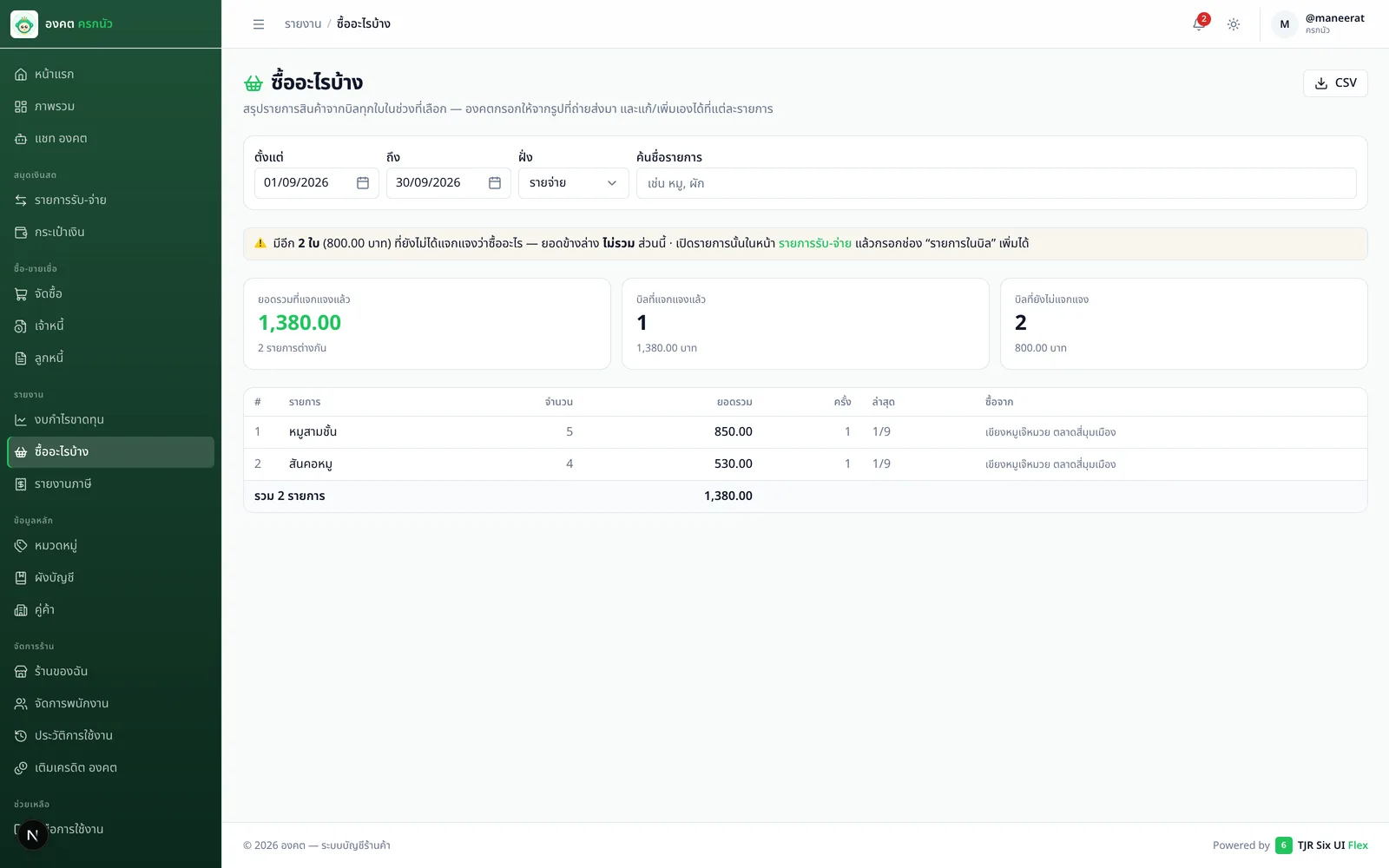
เมนู ซื้ออะไรบ้าง ตอบคำถามแบบ «เดือนนี้ซื้อหมูไปกี่บาท ซื้อจากใคร ครั้งล่าสุดเมื่อไร» — ข้อมูลมาจาก «รายการในบิล» ที่ องคต อ่านจากรูป (แก้/เพิ่มเองได้ในฟอร์มแก้รายการ) สลับดูฝั่งขายและโหลด CSV ได้
8.จัดซื้อ + ผังอนุมัติ
เปิดใช้ที่ ร้านของฉัน → ข้อมูลร้าน → โหมดเสริม → จัดซื้อ — ลูปเอกสารก่อนเงินออกจริง: ทุกใบในโมดูลนี้ยังไม่แตะสมุดเงินสด เงินออกจริงเกิดตอนออกใบสำคัญจ่ายฝั่งเจ้าหนี้เท่านั้น (ร้านที่ซื้อของจ่ายสดจบไม่ต้องเปิดก็ได้)
เปิดใบขอซื้อหมู 20 กก. ยอดเป็นแค่ประมาณการ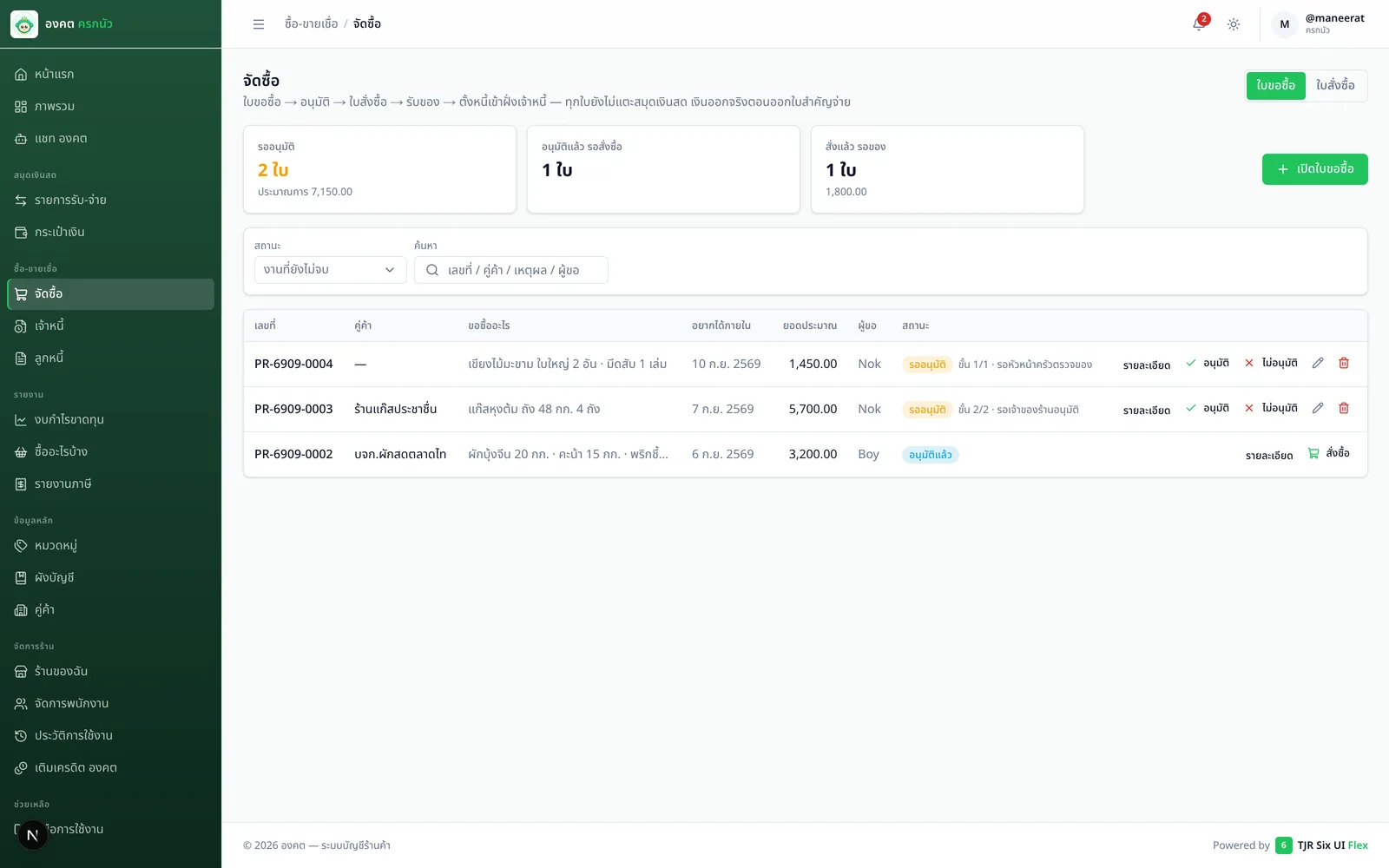
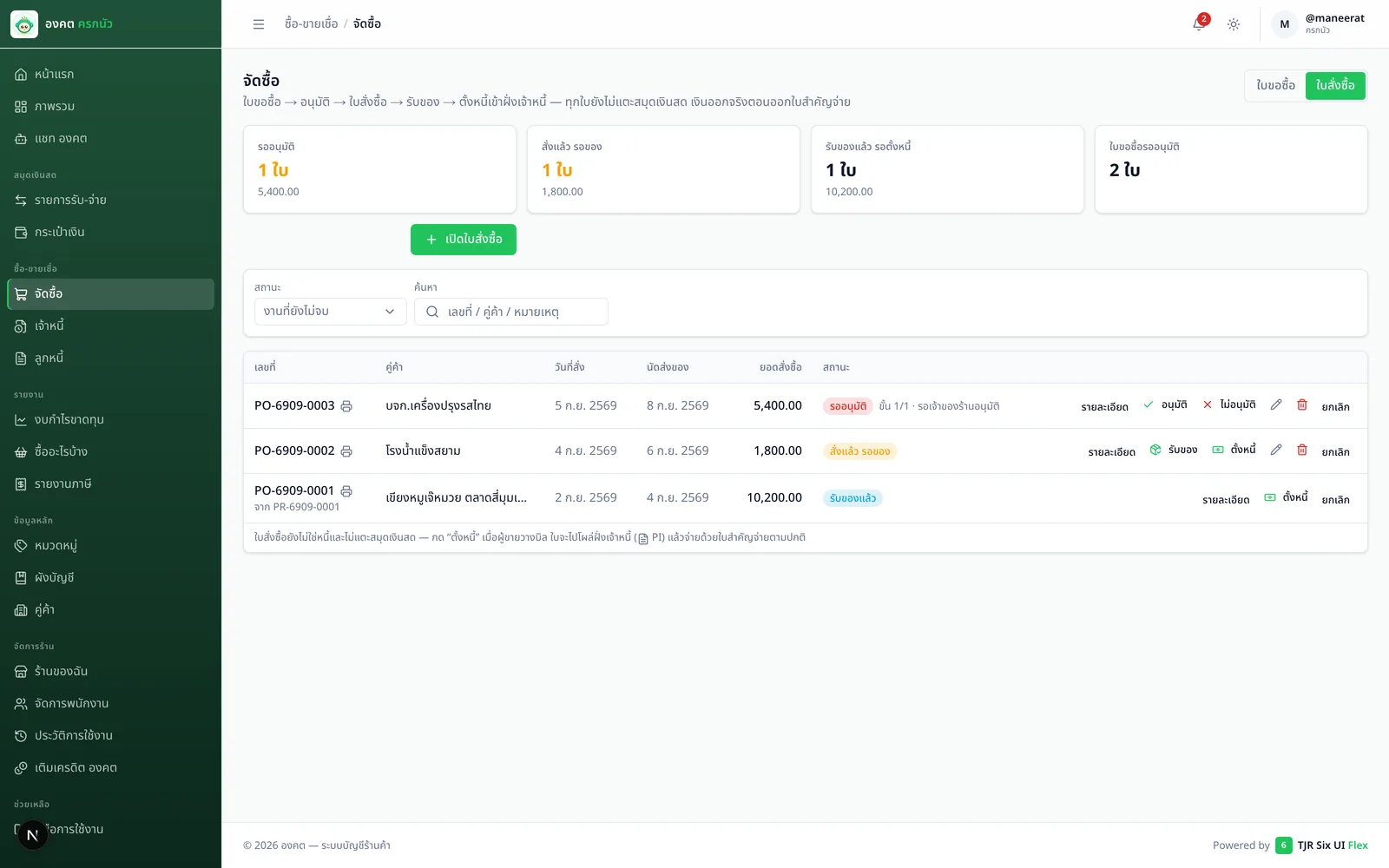
ผังอนุมัติ — ตั้งเองได้ต่อร้าน
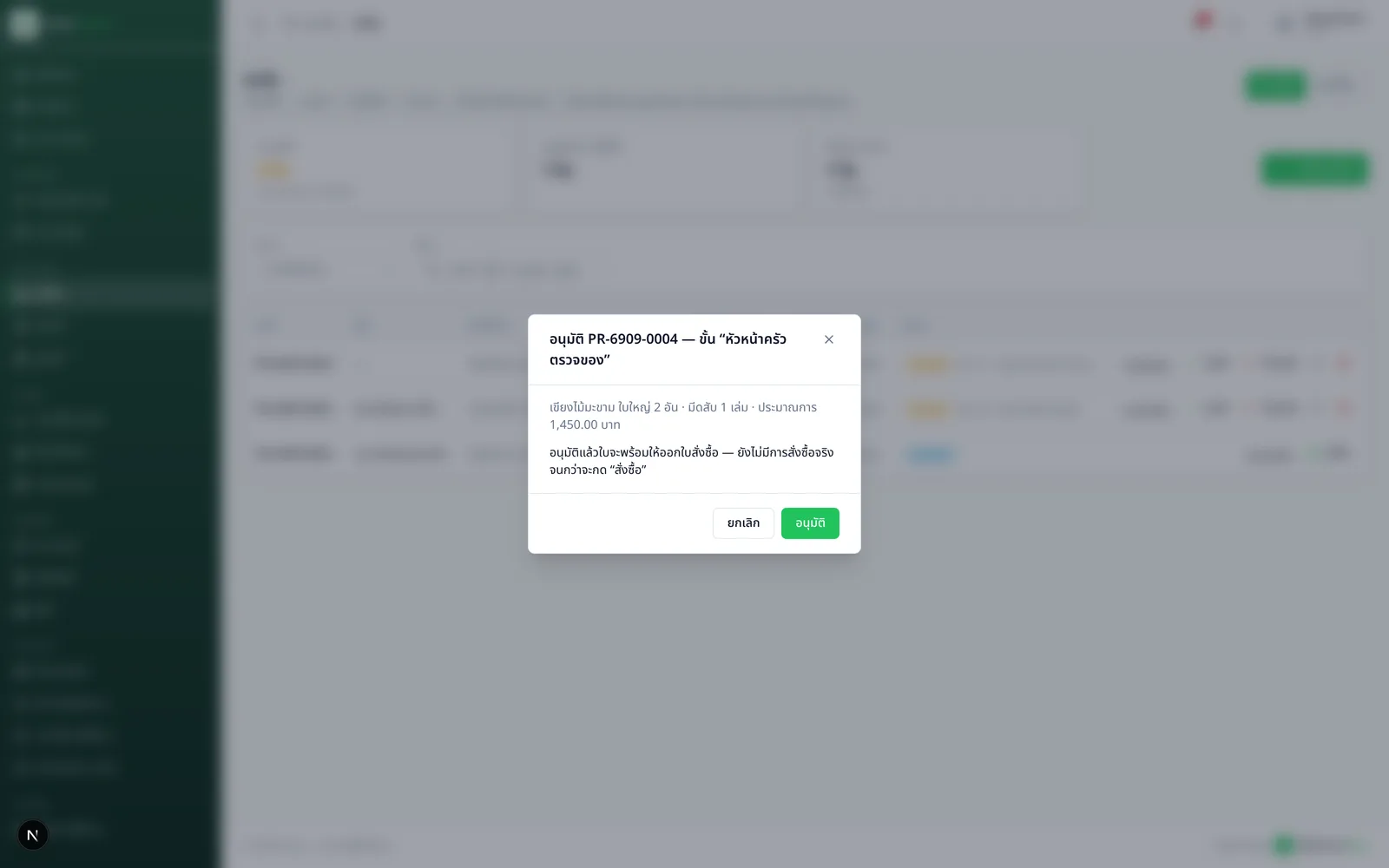
ตั้งที่ ร้านของฉัน → แท็บ การอนุมัติ แยกต่อชนิดเอกสาร (ใบขอซื้อ / ใบสั่งซื้อ): ขั้นเดียว = อนุมัติเดี่ยว · หลายขั้น = บันได ต้องผ่านขั้น 1 ก่อนถึงขั้น 2 — แต่ละขั้นเลือกผู้อนุมัติได้หลายคน (ใครกดก่อนก็ได้) และเจ้าของร้านกดแทนได้ทุกขั้นเสมอ · ขั้นที่ 2 ขึ้นไปตั้งวงเงินได้: ใบที่ยอดไม่ถึงจะข้ามขั้นนั้น เช่น ขั้นเจ้าของตั้ง 5,000 = หัวหน้าอนุมัติได้เองในวงเงิน ใบเกิน 5,000 ถึงต้องขึ้นถึงเจ้าของ (ใบขอซื้อที่ไม่ประเมินยอด ระบบไม่รู้ว่าเล็กหรือใหญ่ — เดินครบทุกขั้น)
องค์กรที่มีหลายแผนกตั้งผังแยกต่อแผนกได้: สร้างแผนกและเลือกสังกัดให้พนักงานที่ จัดการพนักงาน → แท็บ แผนก แล้วกด «เพิ่มผังเฉพาะแผนก» ในแท็บการอนุมัติ — ใบวิ่งเข้าผังตามแผนกของคนยื่นเสมอ คนยื่นเลือกสายอนุมัติเองไม่ได้ · คนที่ไม่สังกัดแผนก หรือแผนกที่ไม่มีผังของตัวเอง ใช้ผังกลางของร้าน · ร้านที่ไม่มีแผนกไม่ต้องรับรู้เรื่องนี้เลย
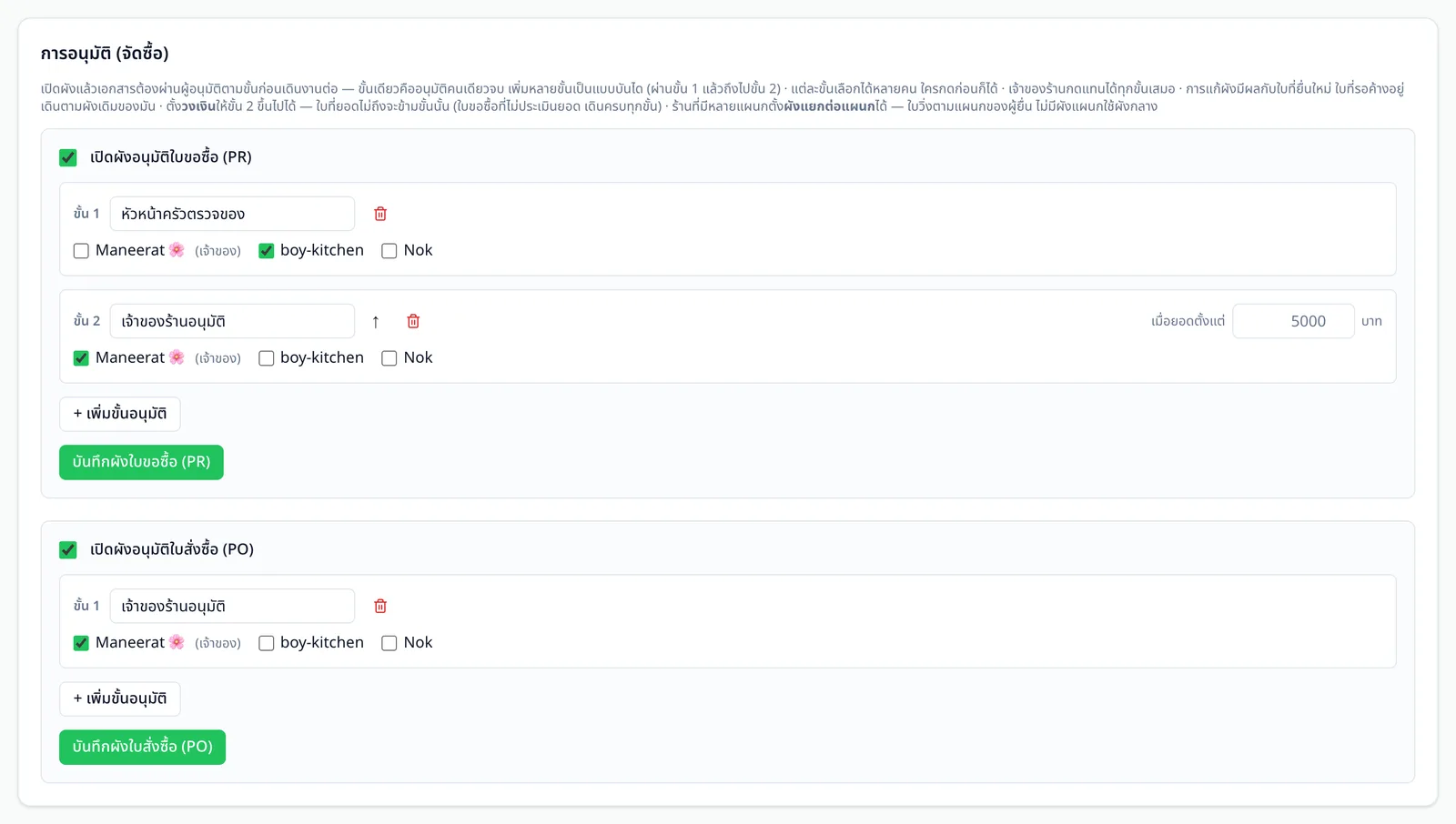
| การตั้งค่า | พฤติกรรม |
|---|---|
| ไม่ตั้งผัง (ค่าเริ่มต้น) | ใบขอซื้อ: ใครมีสิทธิ์ «อนุมัติใบขอซื้อ» กดขั้นเดียวจบ · ใบสั่งซื้อ: ออกได้เลยไม่ต้องมีใครเซ็น |
| ตั้งผังใบขอซื้อ | ใบเดินตามขั้นในผัง — คนในขั้นปัจจุบันเท่านั้นที่กดได้ ครบทุกขั้นใบถึงพร้อมออกใบสั่งซื้อ |
| ตั้งผังใบสั่งซื้อ | ใบเกิดมาเป็นสถานะ «รออนุมัติ» — พิมพ์จะติดลายน้ำ รับของ/ตั้งหนี้ยังไม่ได้ จนกว่าผ่านครบทุกขั้น · ไม่ผ่าน = ใบถูกยกเลิกและใบขอซื้อต้นทางถูกคืนให้ออกใหม่ |
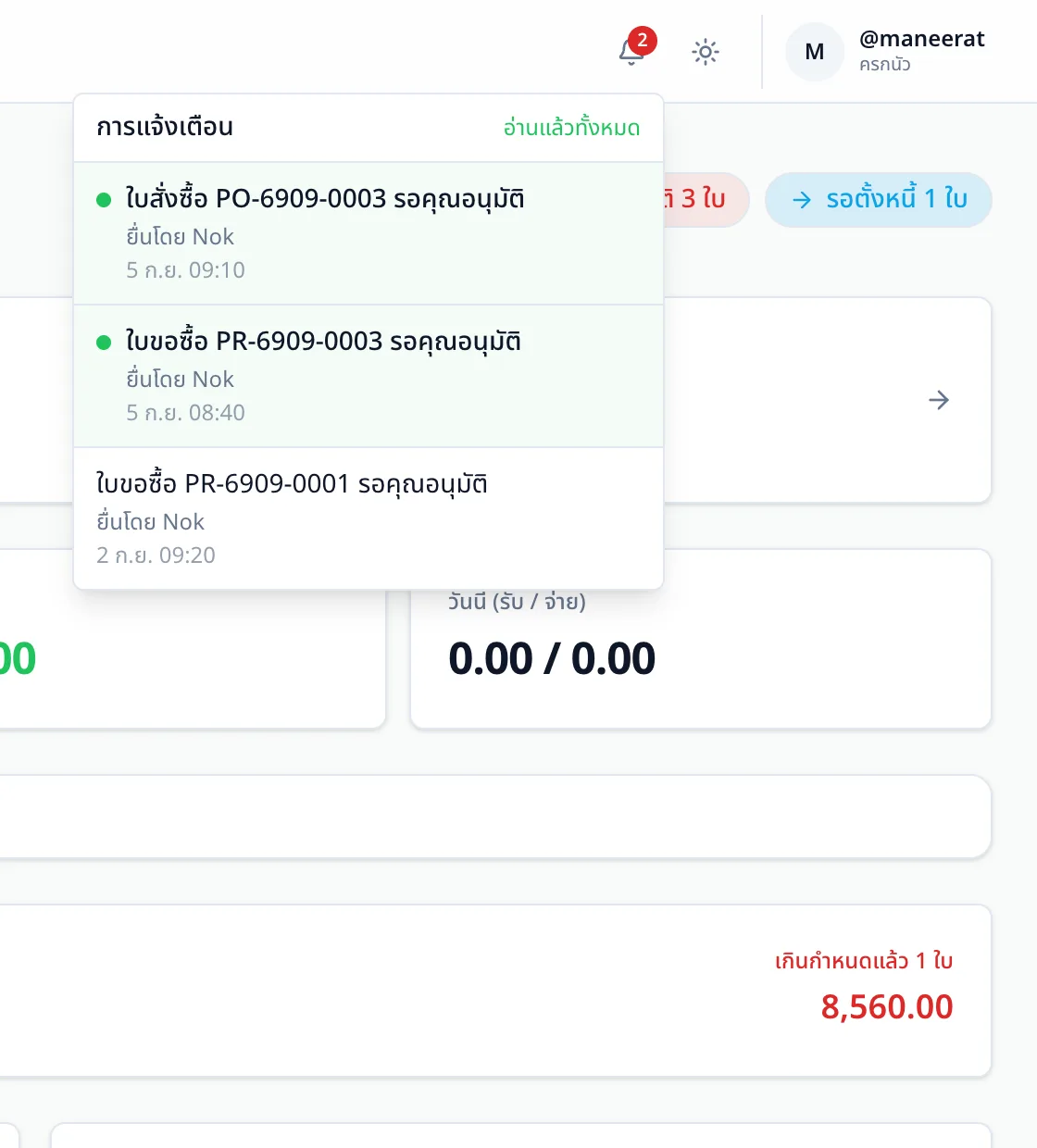
แจ้งเตือนในเว็บ (กระดิ่ง 🔔)
ใบถึงคิวใคร คนนั้นเห็นกระดิ่งมุมขวาบนเด้งพร้อมเลขค้าง และแถบ «รอคุณอนุมัติ N ใบ» บนหน้าภาพรวม — ผลอนุมัติ/ไม่อนุมัติเด้งกลับหาคนยื่นเช่นกัน แจ้งเตือนเป็นของรายคนตามคิวและสิทธิ์จริง ไม่ปนกัน · เตือนเก้าโมงเช้าใน LINE ก็รวมงานจัดซื้อค้าง (ใบรออนุมัติ / ของเลยนัดส่ง) ให้ด้วย
9.เจ้าหนี้ (ซื้อเชื่อ)
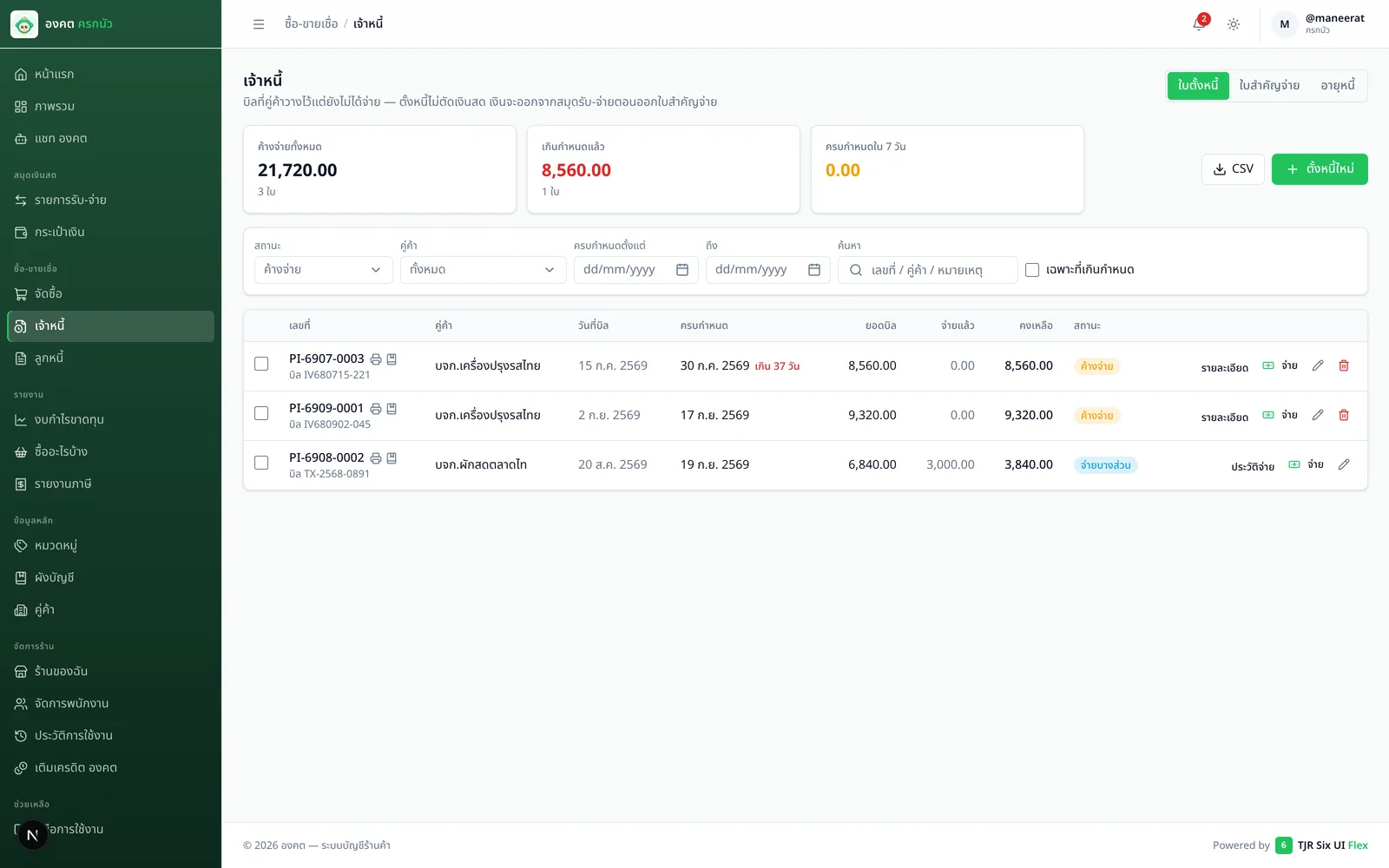
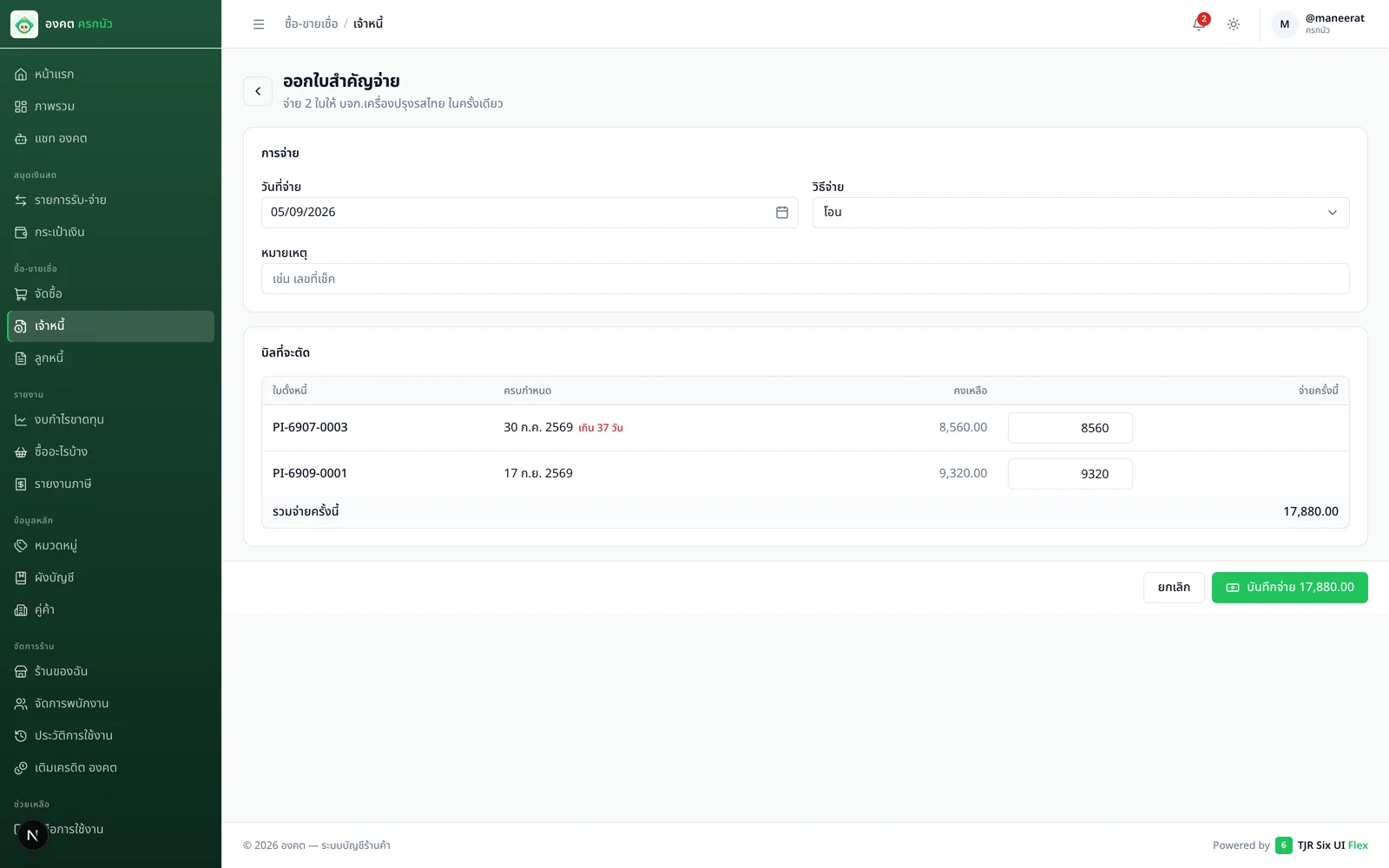
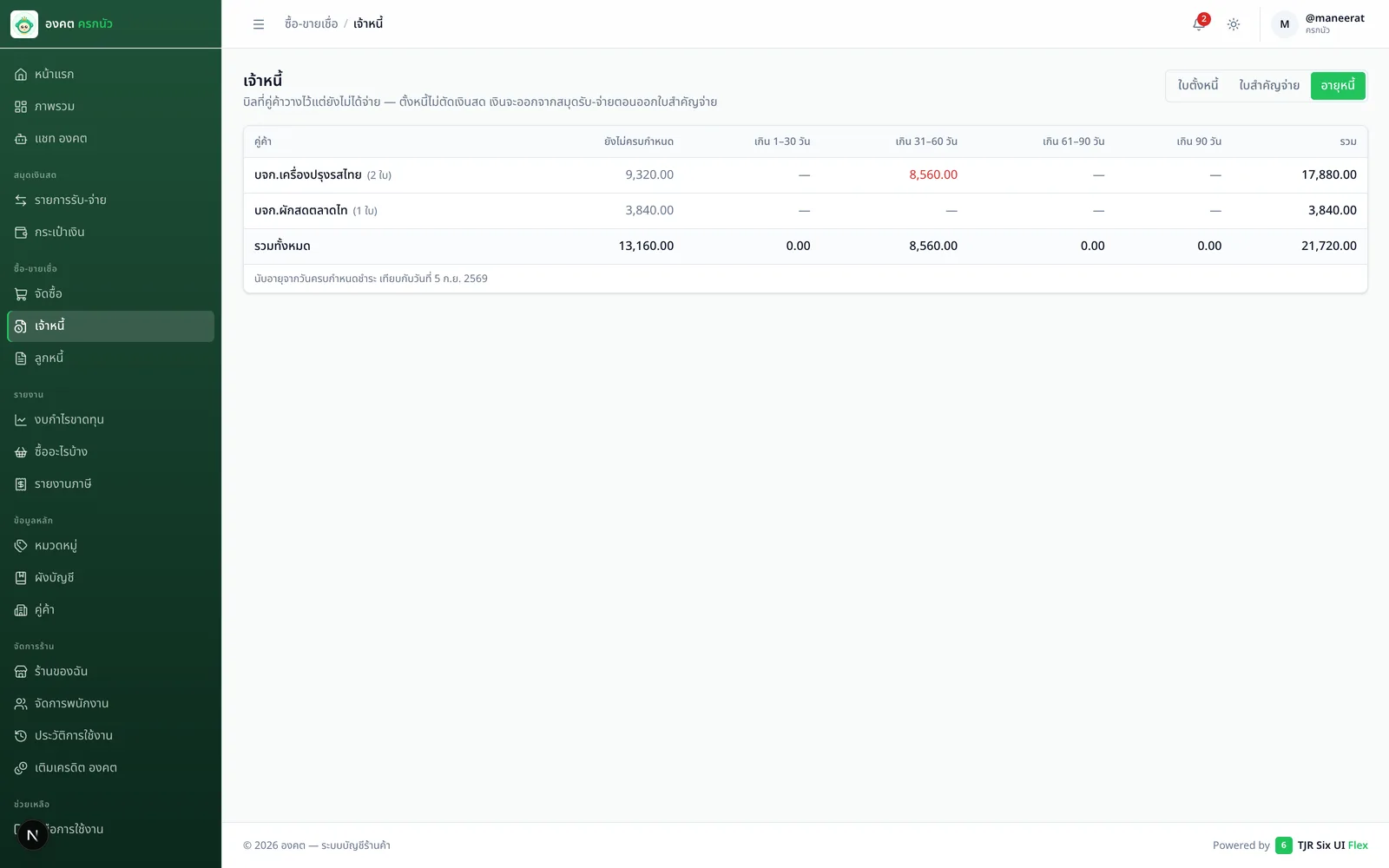
เปิดใช้ที่ ร้านของฉัน → ข้อมูลร้าน → เปิดโหมดเจ้าหนี้ — หัวใจคือแยก «บิลที่ค้างจ่าย» ออกจาก «เงินที่ออกจริง»
10.เงินสำรองจ่าย
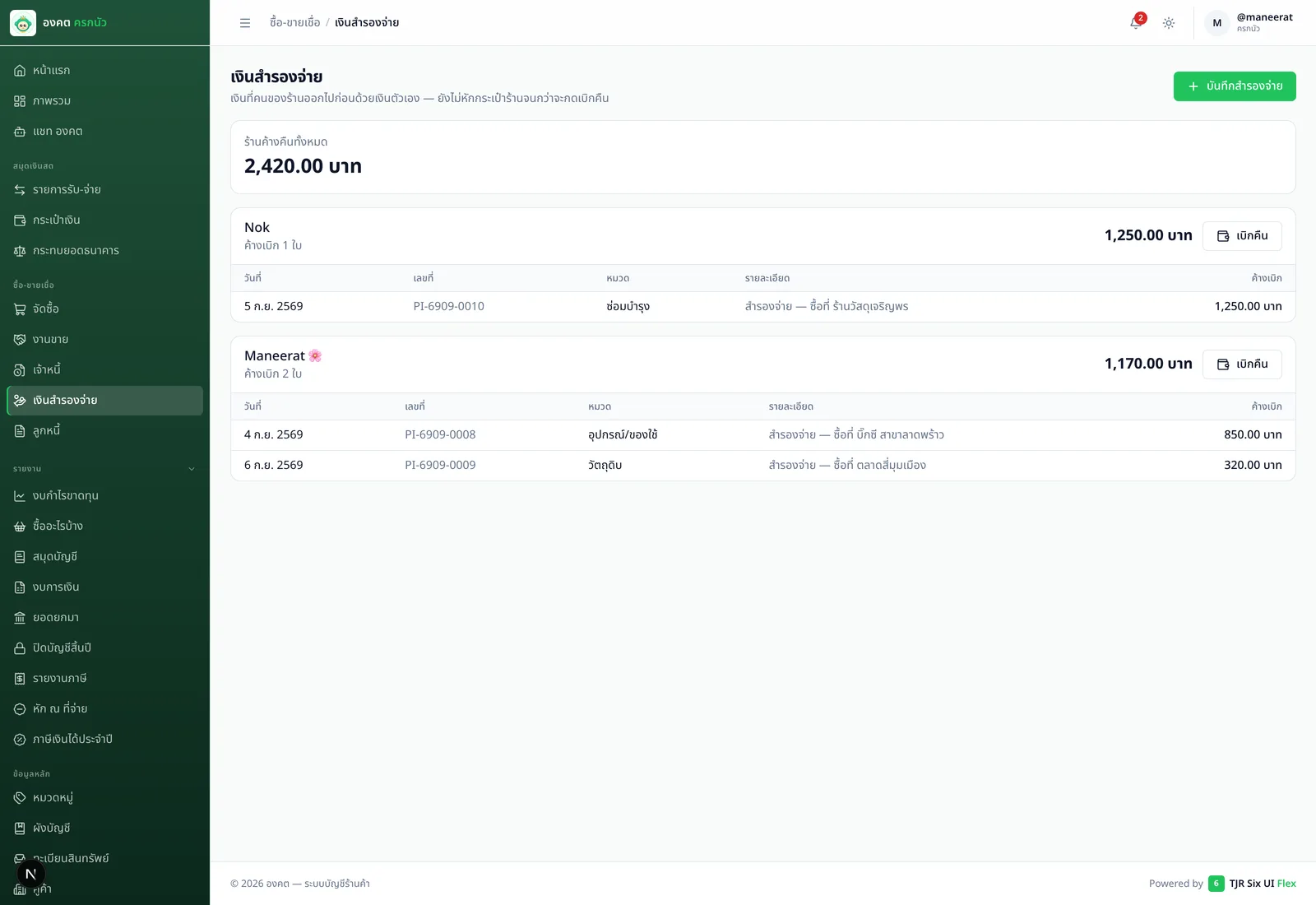
พนักงานหรือเจ้าของควักเงินตัวเองซื้อของให้ร้านไปก่อน แล้วมาเบิกคืนทีหลัง — โหมดนี้ตอบคำถามเดียว ที่ถามกันตอนสิ้นเดือน: ใบไหนบ้างที่ยังไม่ได้เบิกเงินคืนจากร้าน (เปิดที่ ร้านของฉัน → โหมดเสริม)
| เรื่อง | รายละเอียด |
|---|---|
| ถามในแชทได้ | พิมพ์ องคต ผมค้างเบิกเท่าไหร่ หรือ องคต ใครสำรองจ่ายไว้บ้าง |
| บันทึกย้อนหลังบนเว็บ | เมนูเงินสำรองจ่าย → «บันทึกสำรองจ่าย» ใส่วันที่/ยอด/ซื้อที่ไหน/เลขบิลได้ครบ |
| สิทธิ์แยกกันสองชั้น | ลูกจ้างบันทึกใบของตัวเองได้ (สิทธิ์บันทึกรายการ) แต่กดเบิกเงินร้านให้ตัวเองไม่ได้ — ต้องมีสิทธิ์ «เบิกคืนเงินสำรองจ่าย» และคนที่ไม่มีสิทธิ์นี้เห็นเฉพาะยอดของตัวเอง |
| ขึ้นงบตอนไหน | ค่าใช้จ่ายขึ้นงบกำไรขาดทุนวันที่เบิกจ่ายจริง (งบเป็นเกณฑ์เงินสดทั้งระบบ) ส่วนภาษีซื้อนับตามวันที่บนบิล |
| ข้างในคือเจ้าหนี้ | ใบสำรองจ่าย 1 ใบ = ใบตั้งหนี้ PI- ที่เจ้าหนี้เป็นคนของร้าน จึงพิมพ์เอกสาร เข้าอายุหนี้ และผ่านรายการลงสมุดบัญชีได้ตามปกติ |
11.ลูกหนี้ (ขายเชื่อ)
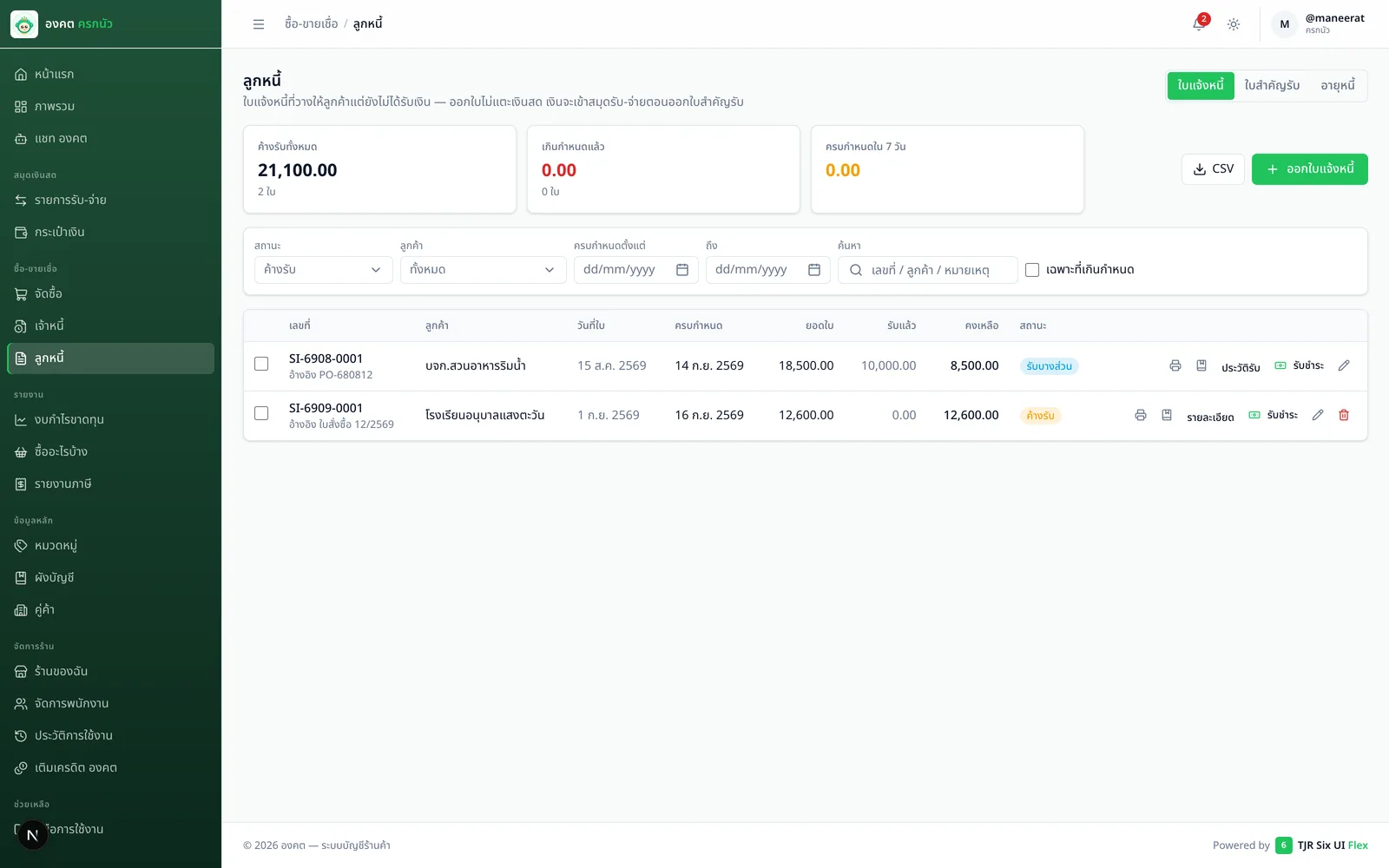
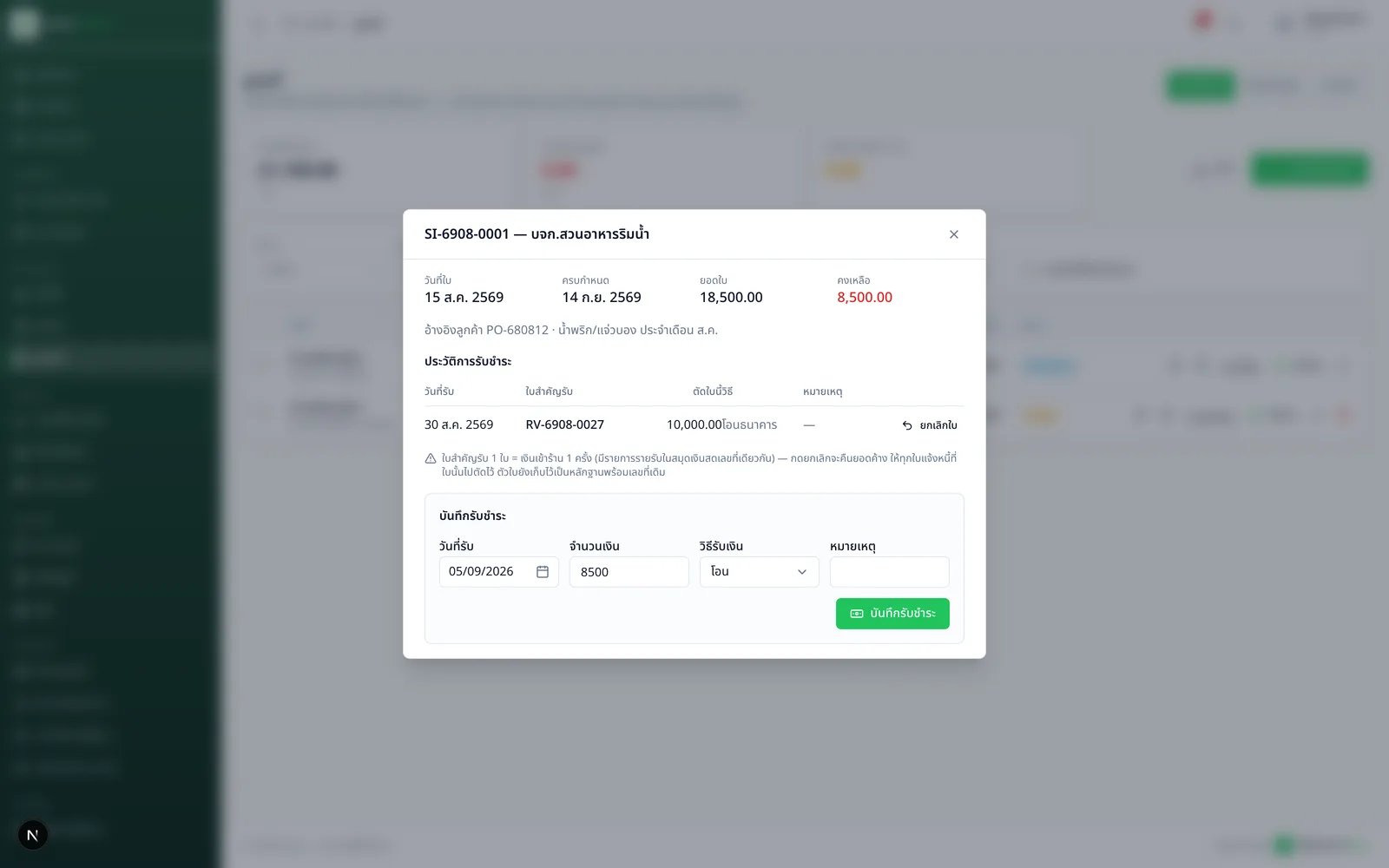
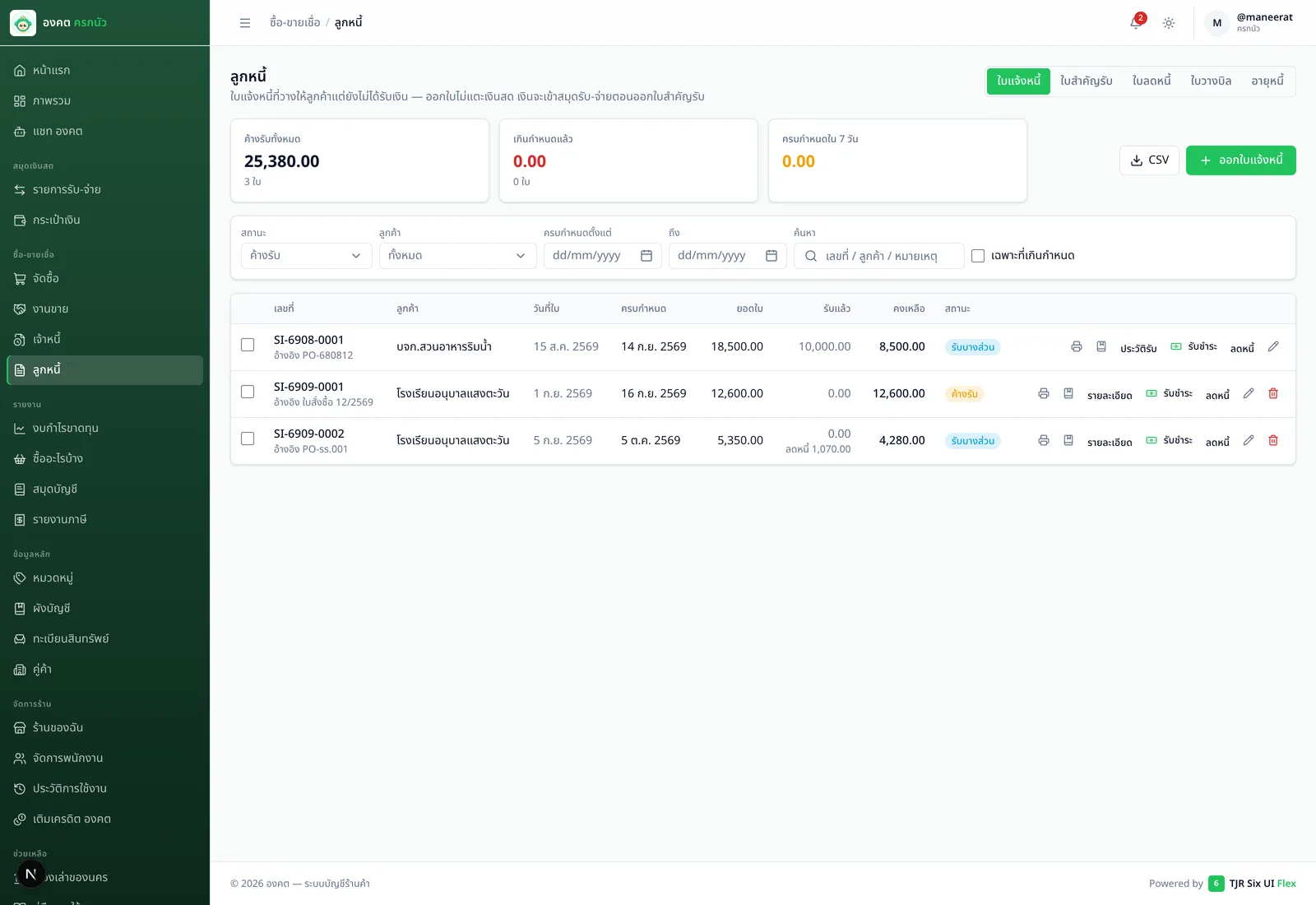
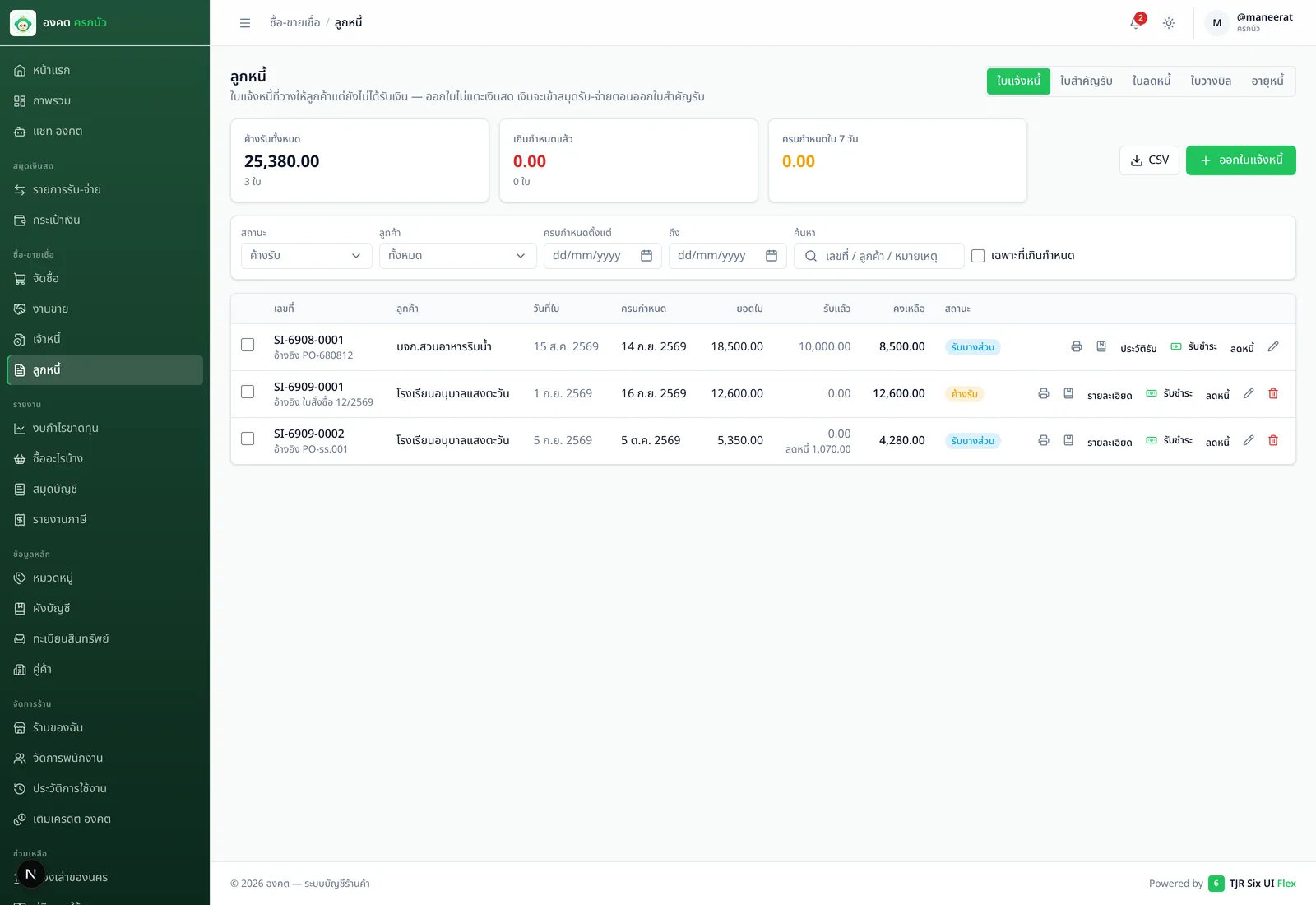
โครงเดียวกับเจ้าหนี้แต่กลับด้าน (เปิดที่ ร้านของฉัน → เปิดโหมดลูกหนี้): ใบแจ้งหนี้ SI- คือบิลที่เราวางให้ลูกค้า เงินเข้าจริงตอนบันทึกรับชำระเป็นใบสำคัญรับ RV- — จุดที่เพิ่มมาคือปุ่มพิมพ์ทุกใบ: ใบแจ้งหนี้/ใบกำกับภาษี และใบเสร็จรับเงิน ส่งลูกค้าเป็น PDF ได้ทันที ลูกค้าใช้ทะเบียนเดียวกับคู่ค้า
12.งานขาย + ใบลดหนี้/วางบิล
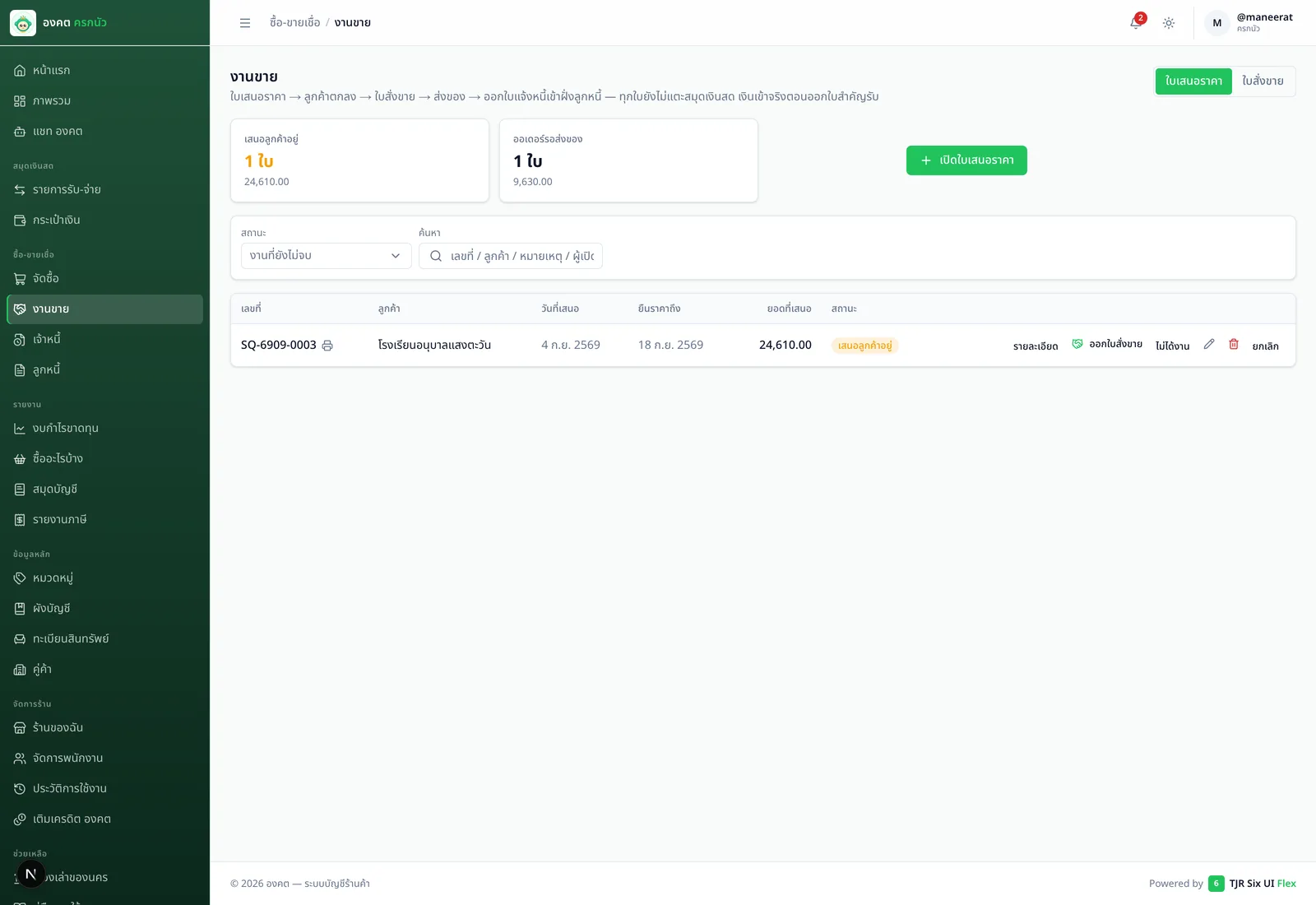
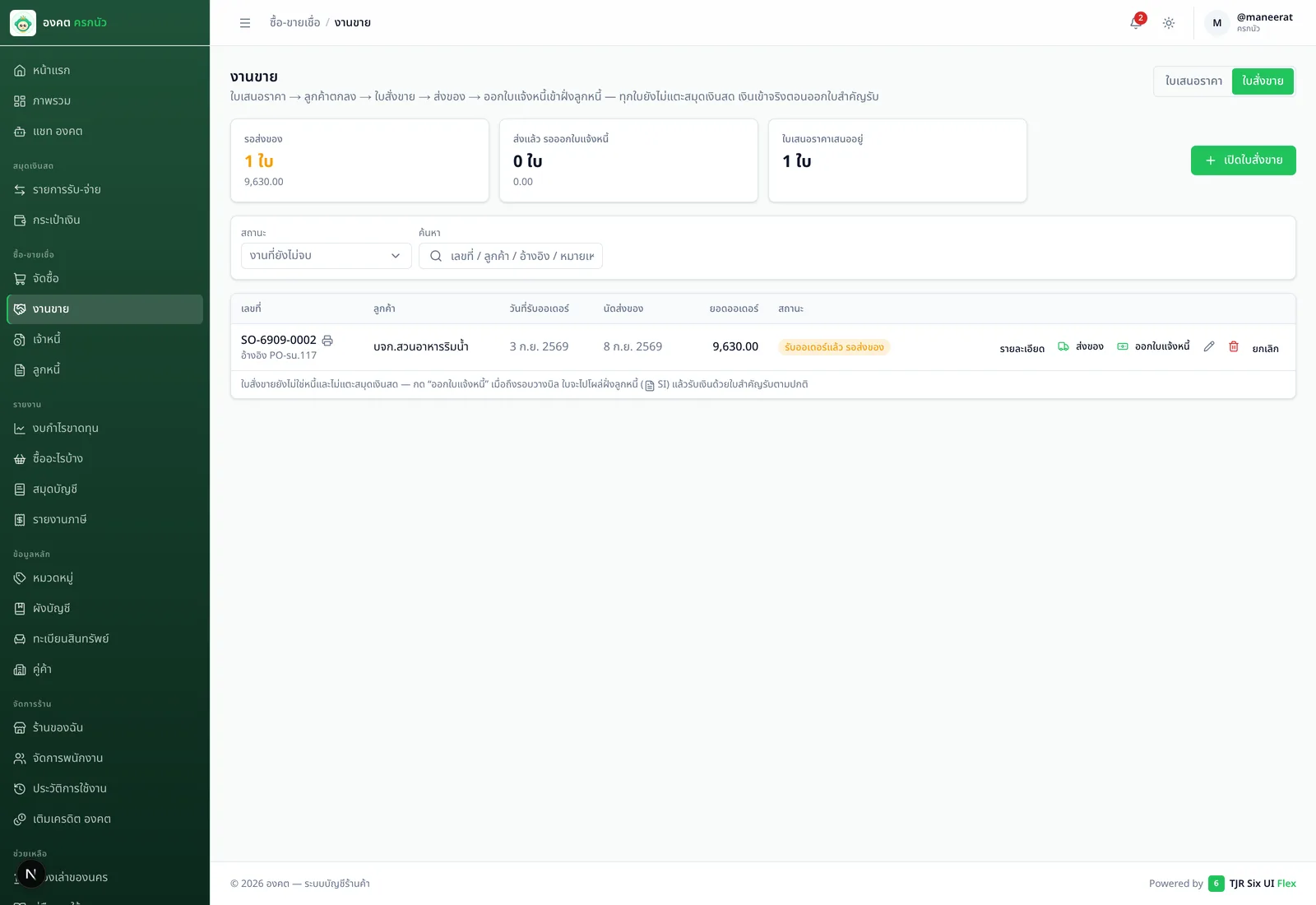
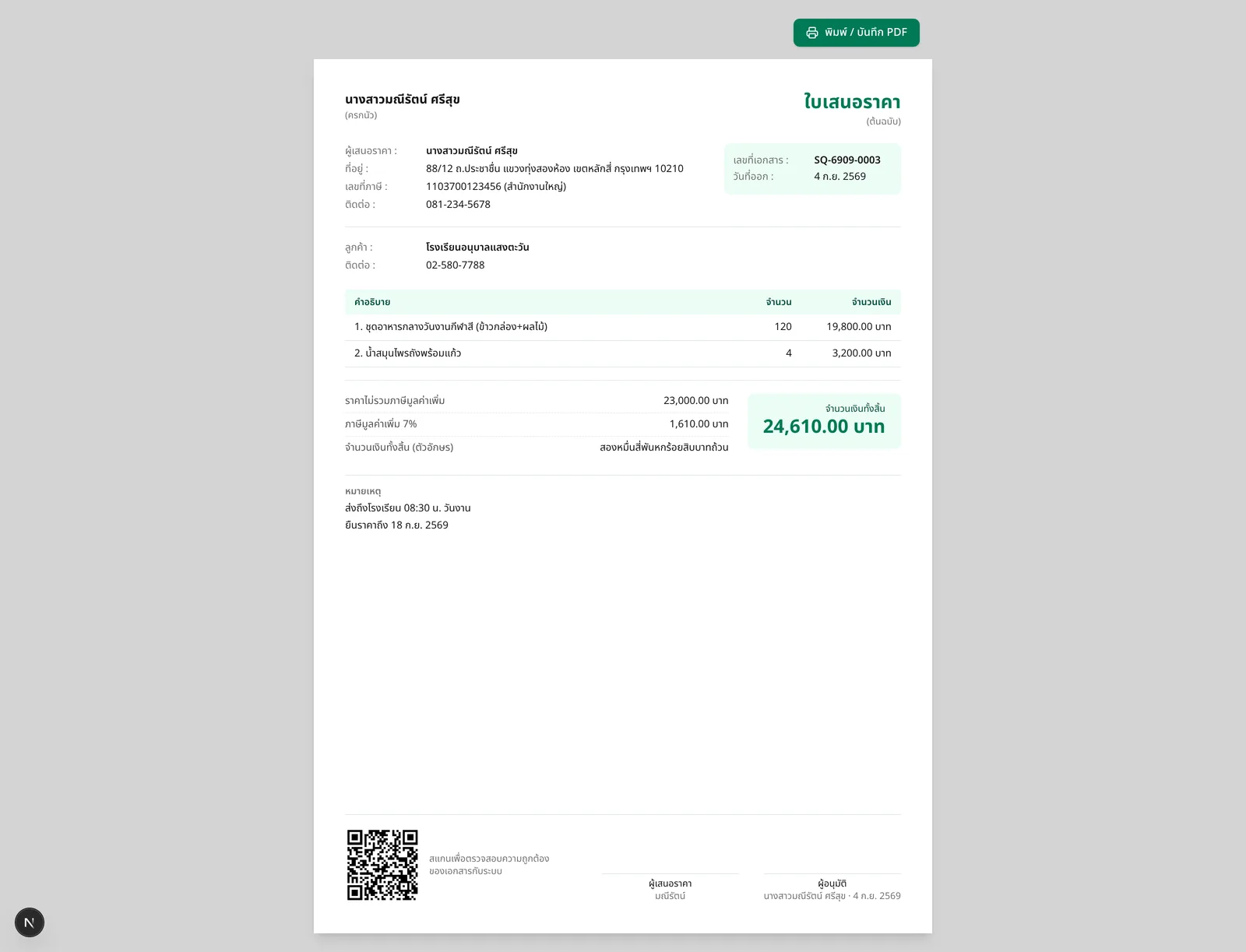
ลูปงานขายทั้งเส้น กระจกเงาของจัดซื้อ (เปิดที่ ร้านของฉัน → โหมดเสริมของร้าน → โหมดงานขาย): เริ่มจากใบเสนอราคา (SQ-) ส่งลูกค้า พอตกลงก็ออกใบสั่งขาย (SO-) นัดวันส่ง บันทึกส่งของ แล้วกด «ออกใบแจ้งหนี้» แปลงเป็นใบแจ้งหนี้ฝั่งลูกหนี้เพื่อรับเงินตามปกติ — ทุกใบยังไม่แตะสมุดเงินสด เงินเข้าจริงตอนออกใบสำคัญรับ · ตั้งผังอนุมัติใบเสนอราคา/ใบสั่งขายได้แบบเดียวกับจัดซื้อ
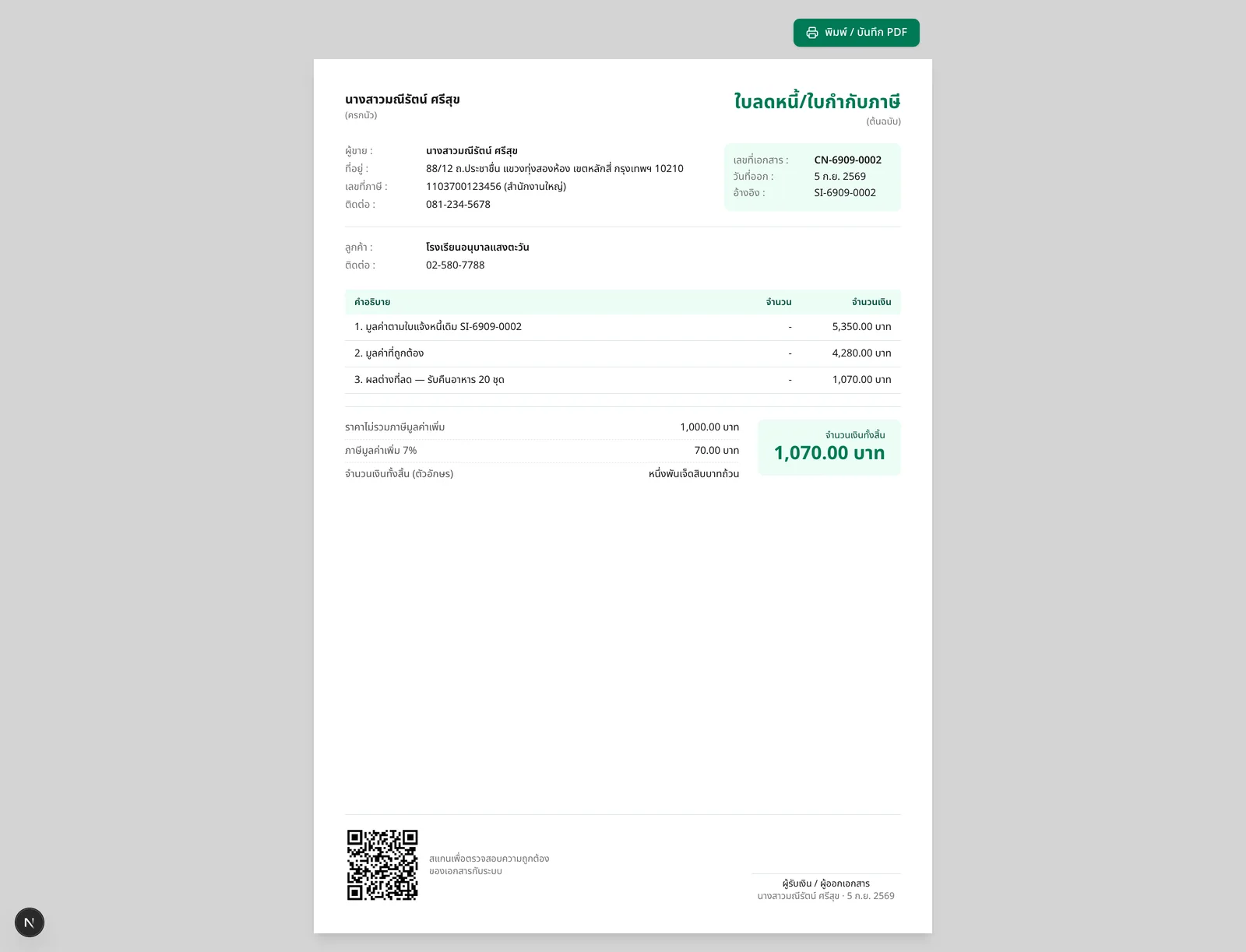
ใบลดหนี้ (CN-) — ของคืน ลดราคา หรือวางบิลเกิน
ใบแจ้งหนี้ที่ออกไปแล้วห้ามแก้ตัวเลข (โดยเฉพาะใบที่ยื่นภาษีไปแล้ว) — ทางที่ถูกคือออกใบลดหนี้อ้างใบเดิม พร้อมสาเหตุ (กฎหมายบังคับให้พิมพ์บนใบ) ระบบลดยอดค้างของใบแจ้งหนี้ และหักภาษีขายในรายงานภาษีให้เอง · ใบลดหนี้เป็นเอกสารภาษีเต็มตัว พิมพ์เป็น «ใบลดหนี้/ใบกำกับภาษี» ตามมาตรา 86/10 (มูลค่าเดิม · มูลค่าที่ถูกต้อง · ผลต่าง)
ใบวางบิล (BN-) — เก็บเงินตามรอบ
ลูกค้าประจำที่มีใบแจ้งหนี้ค้างหลายใบ รวมเป็นใบวางบิลชุดเดียวส่งเก็บเงินตามรอบได้ — ไม่ใช่เอกสารภาษี ยอดจริงยังอยู่ที่ใบแจ้งหนี้แต่ละใบ ใบวางบิลแค่รวบให้ฝ่ายบัญชีของลูกค้าจ่ายทีเดียว พิมพ์พร้อมช่องเซ็นผู้รับวางบิลสองฝั่ง
13.คู่ค้า
ทะเบียนเดียวใช้ทั้งลูกค้าและผู้ขาย (เจ้าเดียวเป็นได้ทั้งคู่ — ป้ายบทบาทดูจากเอกสารที่ผูกจริง) ระบบสร้างคู่ค้าให้อัตโนมัติจากใบเสร็จที่องคตอ่าน โดยจับคู่ด้วยเลขผู้เสียภาษี 13 หลัก + สาขา — ชื่อสะกดต่างกันได้ เลขไม่เปลี่ยน เจอเจ้าเดิมระบบอัปเกรดแถวเดิมให้ ไม่สร้างซ้ำ
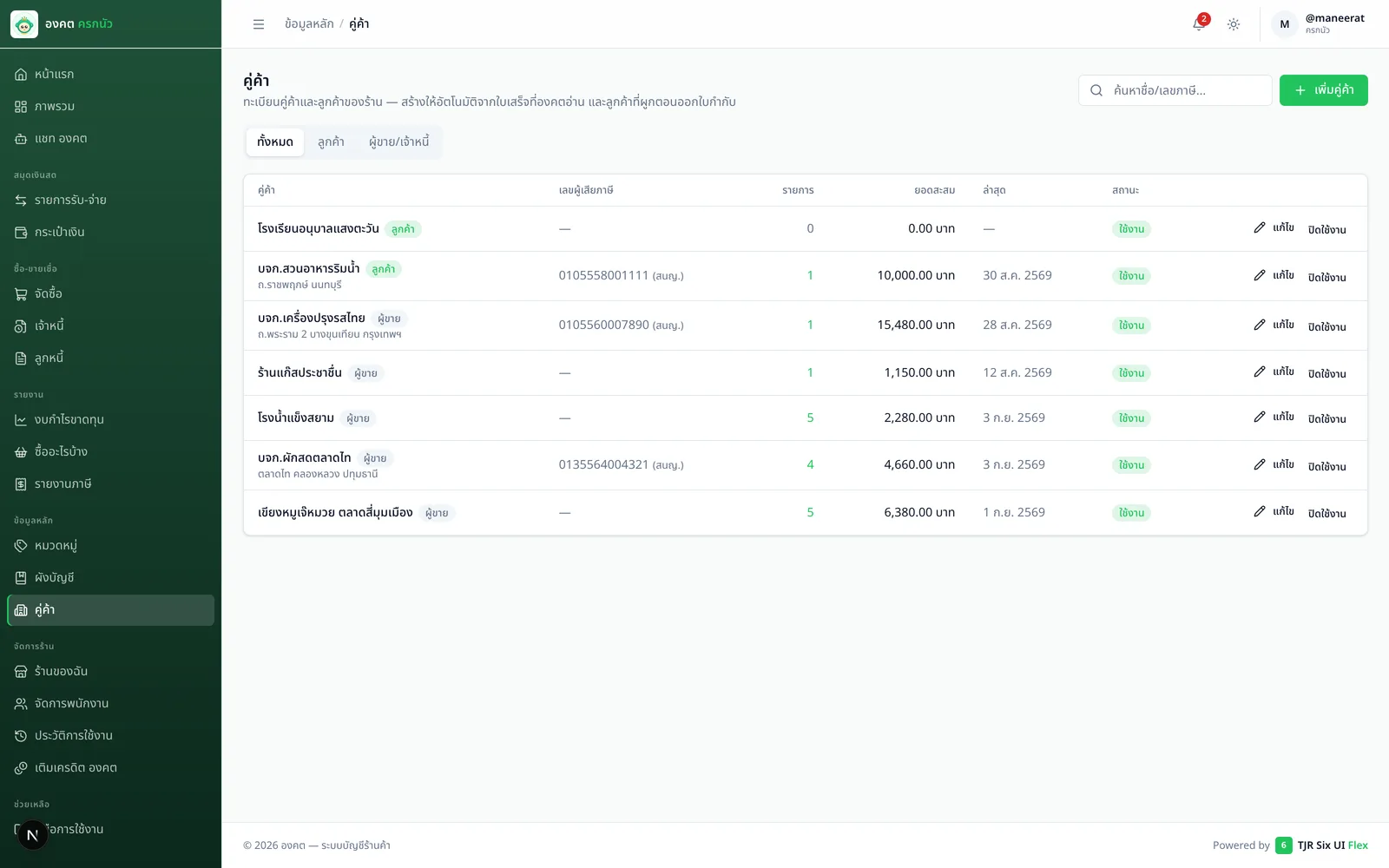
เลิกใช้เจ้าไหนให้กด ปิดใช้งาน แทนการลบ (รายที่มีเอกสารผูกอยู่ระบบไม่ให้ลบ) — สถานะทะเบียนจาก DBD ยังช่วยเตือนก่อนตั้งหนี้กับบริษัทที่เลิกกิจการแล้วด้วย
14.เอกสารพิมพ์ + QR
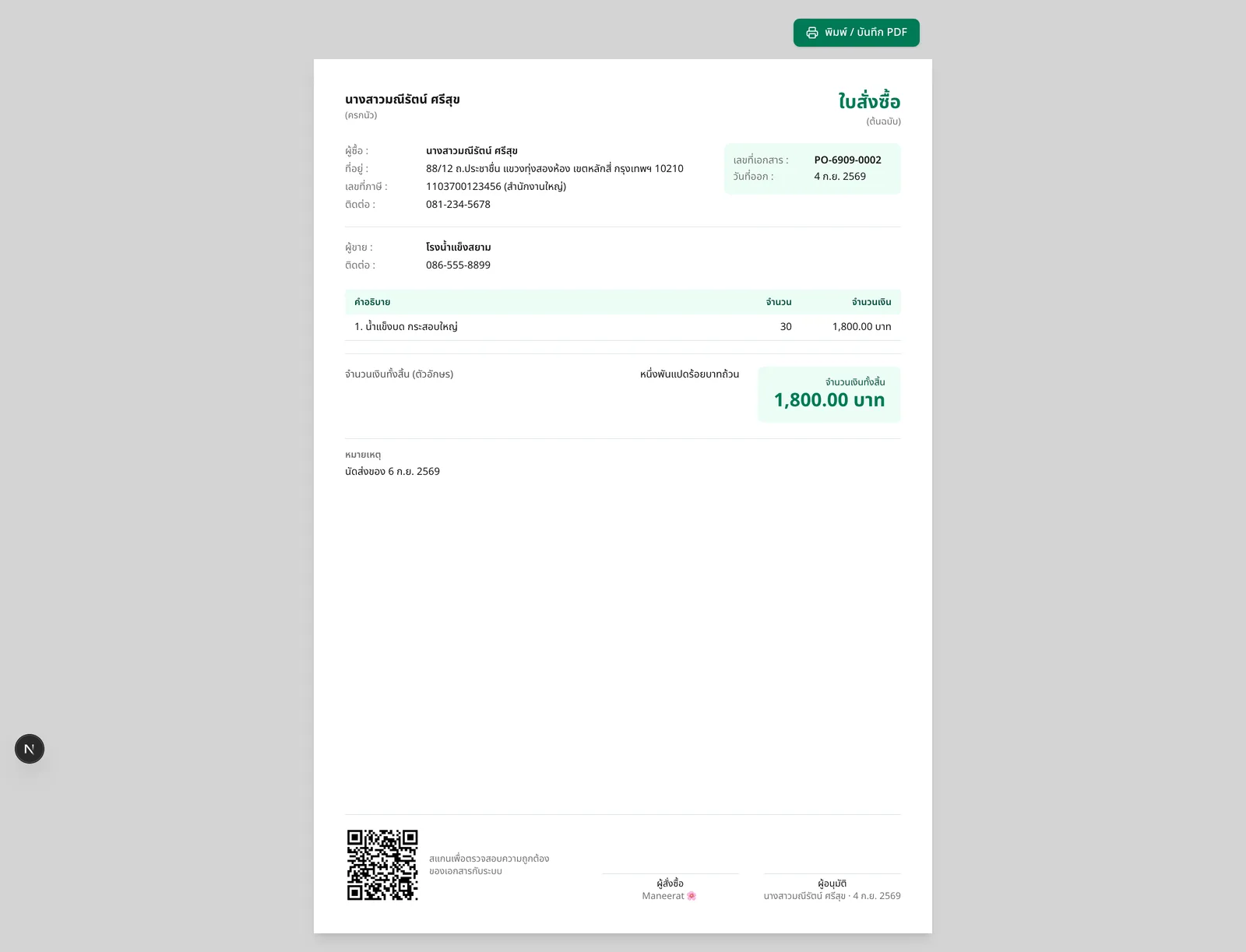
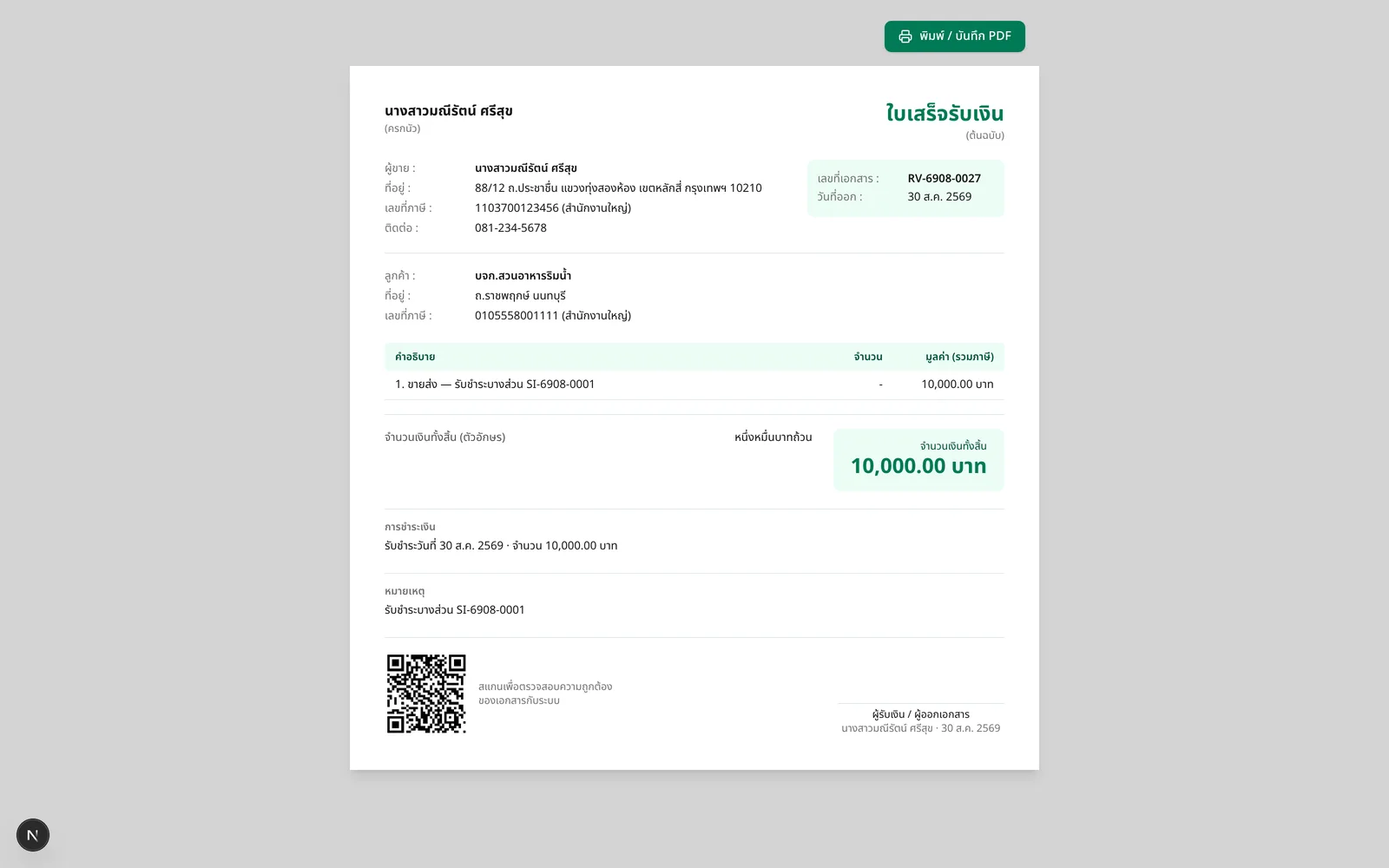
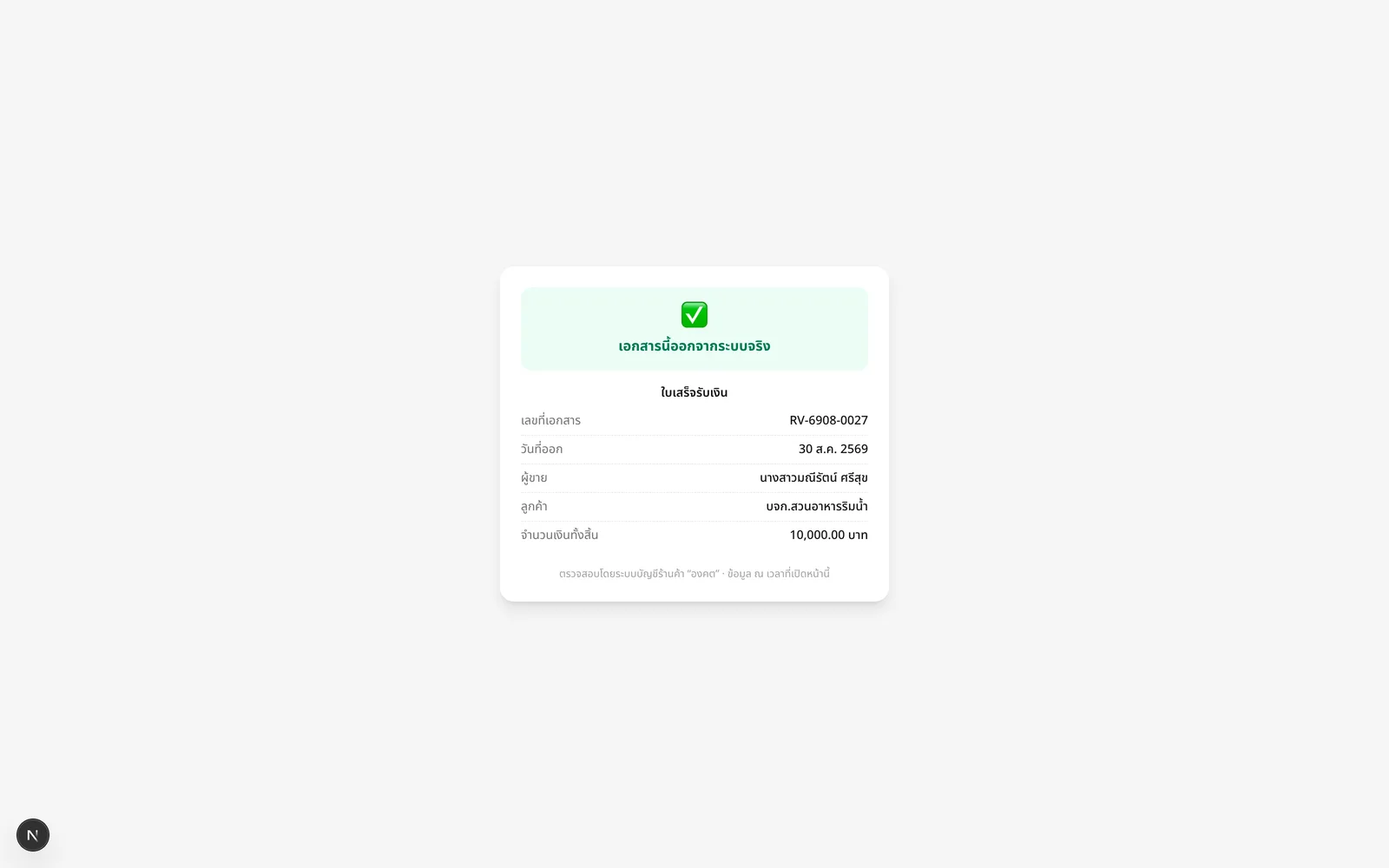
เอกสารฝั่งขายทุกใบพิมพ์ได้จากปุ่ม 🖨 เปิดเป็นกระดาษ A4 — พิมพ์จริงหรือ Save as PDF ก็ได้ และลิงก์เปิดได้โดยไม่ต้อง login ตั้งใจให้ส่งลิงก์ให้ลูกค้าเปิดเซฟเองจาก LINE (ขอลิงก์จากองคตในแชทก็ได้)
- ร้านจด VAT → หัวเอกสาร «ใบเสร็จรับเงิน/ใบกำกับภาษี» พร้อมบรรทัดภาษี 7% · ไม่จด → «ใบเสร็จรับเงิน» และไม่มีบรรทัดภาษี
- ไม่ผูกลูกค้า = ออกในนาม «ลูกค้าเงินสด»
- ใบที่ถูกยกเลิกติดลายน้ำแดง «ยกเลิก» · รายการรอยืนยันติด «ฉบับร่าง» — ใบจริงเท่านั้นที่สะอาด
QR ให้ลูกค้าสแกนจ่าย (ใบแจ้งหนี้ / ใบวางบิล)
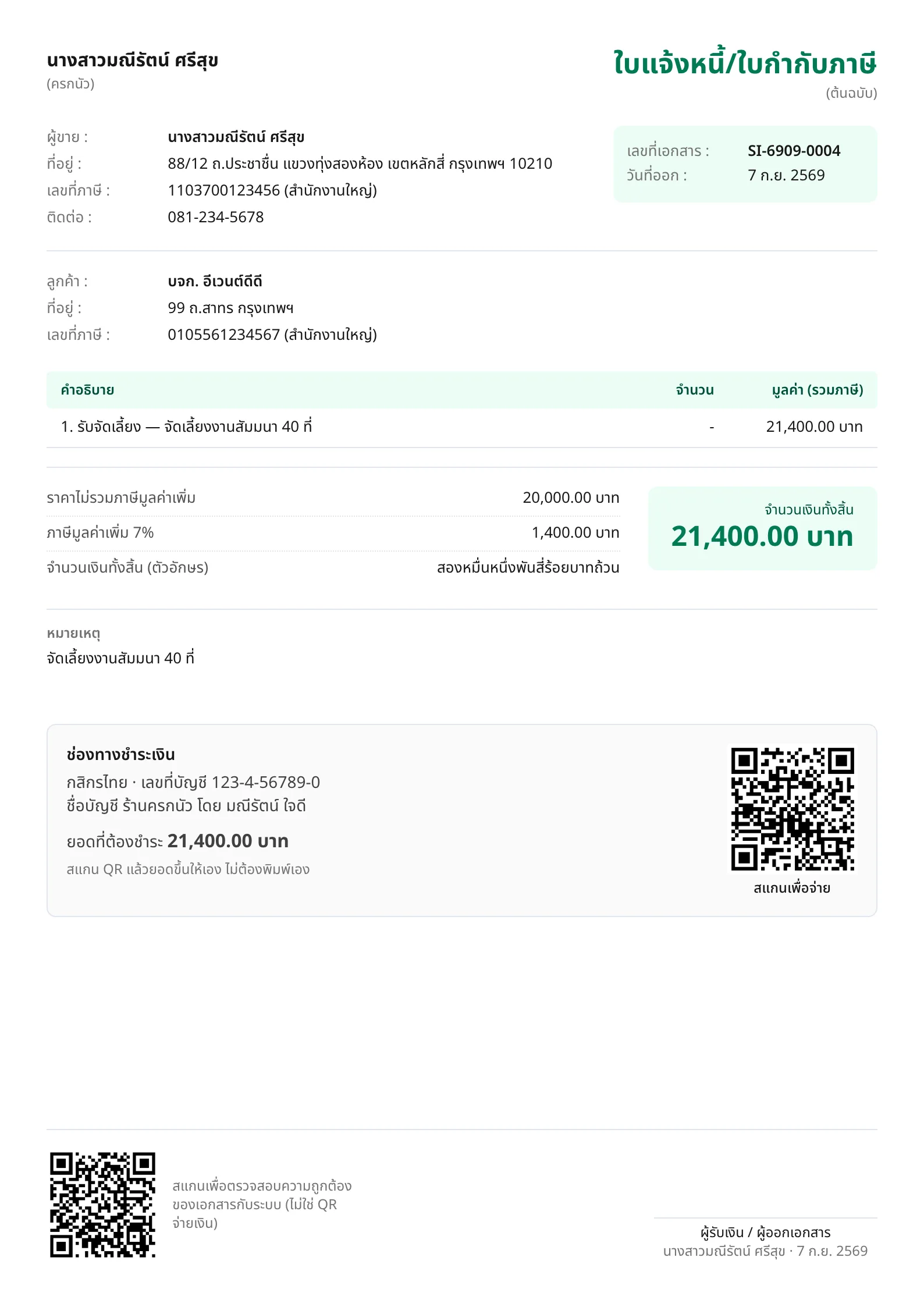
ตั้งบัญชีรับเงินไว้ที่กระเป๋าเงิน → บัญชีรับเงินแล้ว ใบที่ยังค้างรับจะขึ้นกรอบ «ช่องทางชำระเงิน»พร้อมเลขบัญชี ยอดที่ต้องชำระ และ QR พร้อมเพย์ที่ล็อกยอดไว้แล้ว — ขอในแชทก็ได้ (พิมพ์ QR SI-6909-0001 ในแชทได้ฟรี แล้วส่งรูปที่ได้ต่อให้ลูกค้าเลย)
- บนใบมี QR สองตัว คนละหน้าที่ — ตัวจ่ายเงินอยู่ในกรอบช่องทางชำระเงินพร้อมยอด · ตัวตรวจสอบเอกสารอยู่แถวลายเซ็น มีคำกำกับว่า «ไม่ใช่ QR จ่ายเงิน»
- ยอดใน QR คือยอดค้างจริง จ่ายมัดจำมาแล้วหรือมีใบลดหนี้ตัดไป สแกนแล้วได้ยอดที่เหลือเสมอ
- จ่ายครบเมื่อไหร่ QR หายทันทีทุกช่องทาง รวมถึงลิงก์ที่ส่งไปแล้ว — กันลูกค้าจ่ายซ้ำ
- ลูกค้าที่เปิดลิงก์ตรวจสอบเอกสารจะเห็นยอดค้าง + QR ใหญ่ในหน้าเดียวกัน จ่ายจบได้เลยไม่ต้องหยิบกระดาษ
- เงินเข้าแล้วบันทึกได้จากแชท (
องคต ใบ SI-6909-0001 ลูกค้าโอนมาแล้ว) หรือปุ่ม «รับชำระ» ในเมนูลูกหนี้
15.ผังบัญชี + ใบสำคัญลงบัญชี
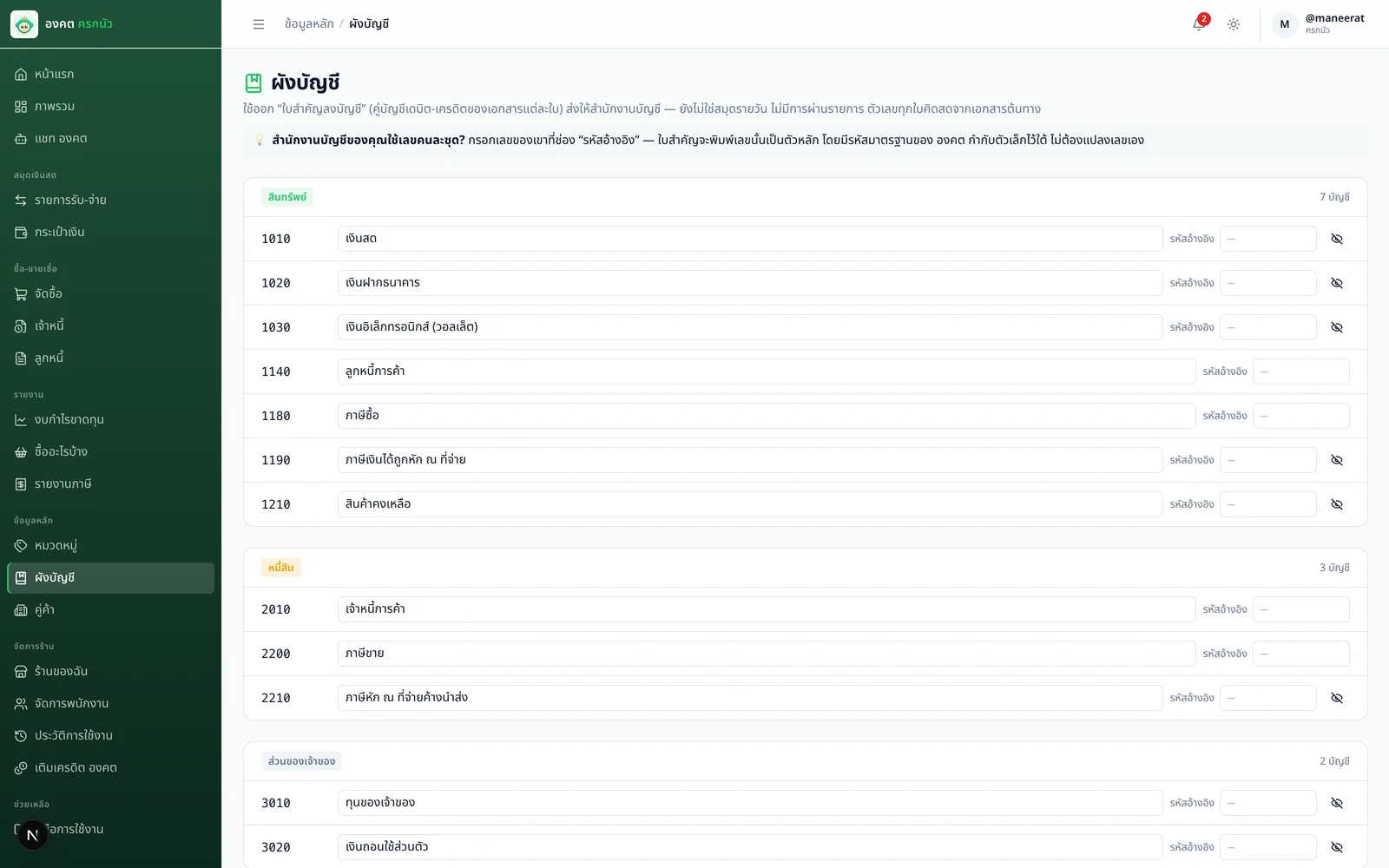
เมนู ผังบัญชี มีชุดรหัสบัญชีมาตรฐานตั้งให้ตั้งแต่แรก และเป็นที่ผูกว่าหมวดหมู่ไหน/กระเป๋าเงินใบไหนลงบัญชีอะไร (ระบบผูกให้ตามกลุ่มในงบและชนิดกระเป๋าแล้ว แก้ได้) — ของทั้งหมดนี้มีไว้เพื่อออก«ใบสำคัญลงบัญชี»: ใบที่แสดงคู่บัญชีเดบิต-เครดิตของเอกสารแต่ละใบ กดจากปุ่มรูปสมุด 📒 ข้างเลขที่เอกสาร (รายการรับ-จ่าย / เจ้าหนี้ / ลูกหนี้) แล้วส่งให้สำนักงานบัญชีลงบัญชีต่อได้เลย
16.สมุดบัญชี + ทะเบียนสินทรัพย์
สองโหมดเสริมสำหรับร้านที่มีคนทำบัญชีเป็นเรื่องเป็นราว เปิดได้ที่ ร้านของฉัน → โหมดเสริมของร้าน— งานหลังบ้านชุดนี้เป็นเขตของ นิลพัท (มาสคอตฝ่ายบัญชีของนครขีดขิน): องคต บันทึกเอกสารหน้าบ้าน แล้ว นิลพัท เก็บเข้าสมุดจริงหลังบ้าน · สิทธิ์แยกเป็น «ดูสมุดแยกประเภทและงบทดลอง» «ผ่านรายการ + บันทึก JV» และ «จัดประเภทและแก้ทะเบียนสินทรัพย์» — ตั้งให้เฉพาะคนทำบัญชีได้ที่หน้าจัดการพนักงาน
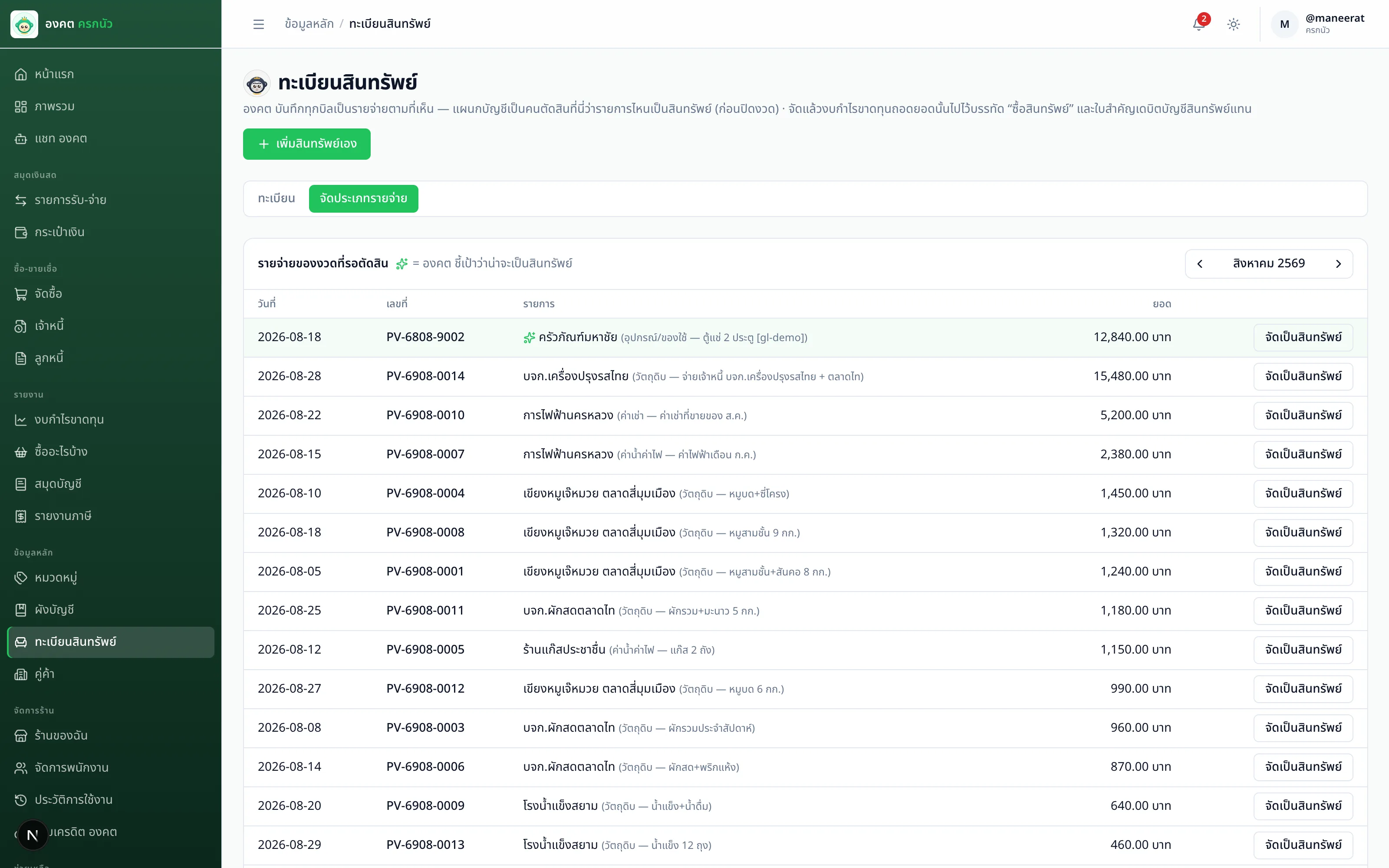
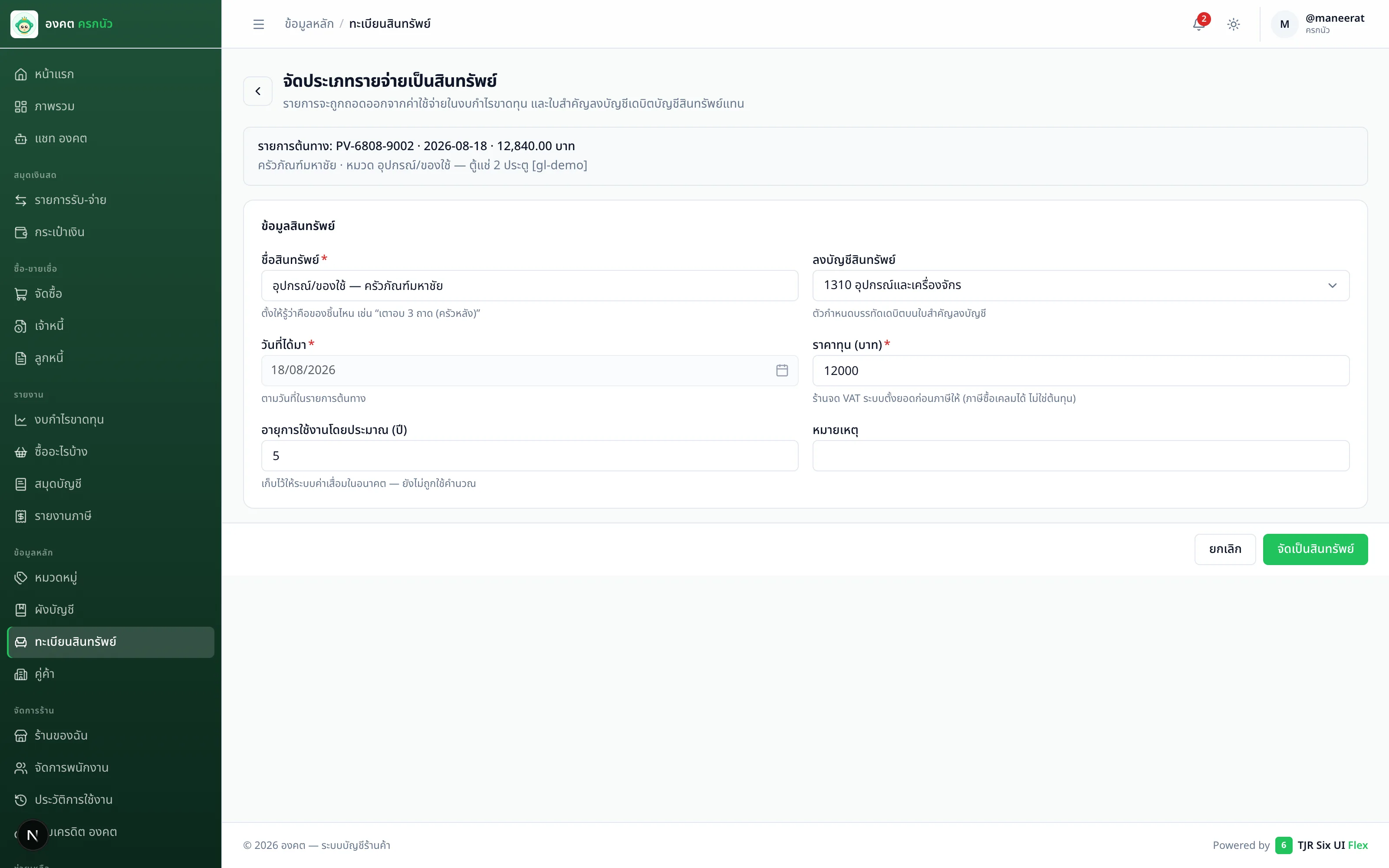
ทะเบียนสินทรัพย์ — องคต ชี้เป้า บัญชีตัดสิน
ซื้อของชิ้นใหญ่ (เตาอบ ตู้แช่ เครื่องจักร) ตามหลักบัญชีไม่ใช่ «ค่าใช้จ่าย» ของเดือนนั้น แต่เป็น «สินทรัพย์» ของกิจการ — ถ้าลงเป็นรายจ่ายทั้งก้อน เดือนที่ซื้อจะดูขาดทุนหนักผิดจริง ระบบจึงแบ่งหน้าที่ชัด: องคต ลงเป็นรายจ่ายตามที่เห็นเสมอ (ของชิ้นใหญ่ติดป้ายชี้เป้า ✨ ไว้ให้) แล้วคนทำบัญชีเป็นผู้ตัดสินที่แท็บ «จัดประเภทรายจ่าย» ก่อนปิดงวด
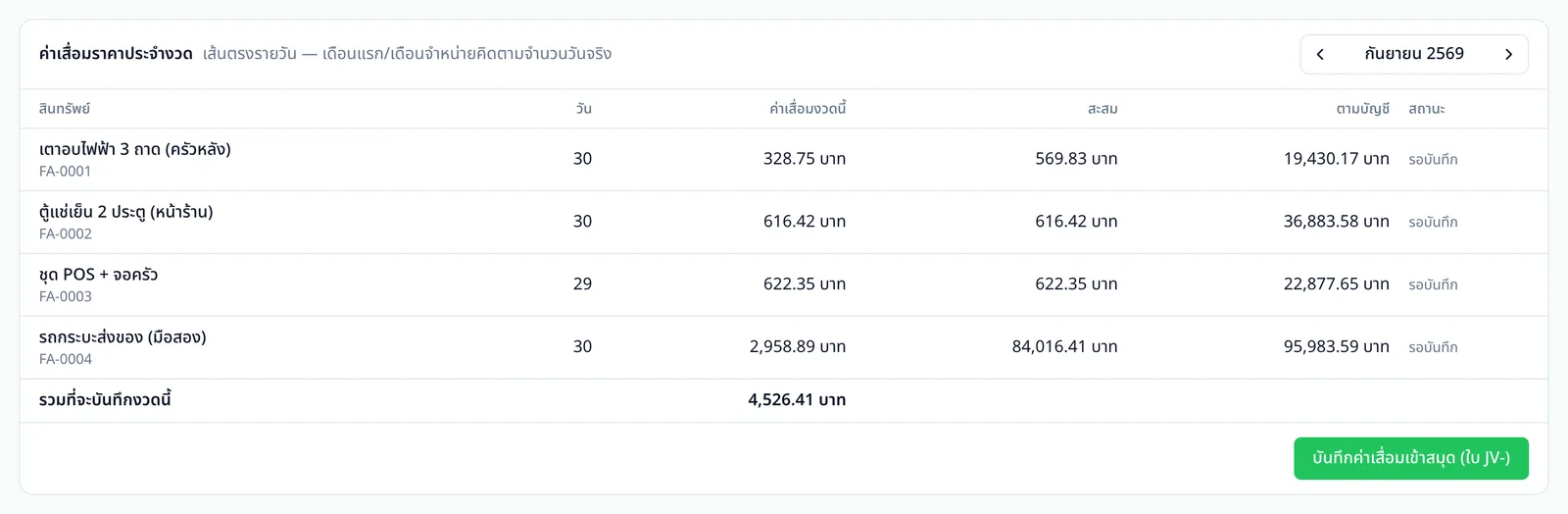
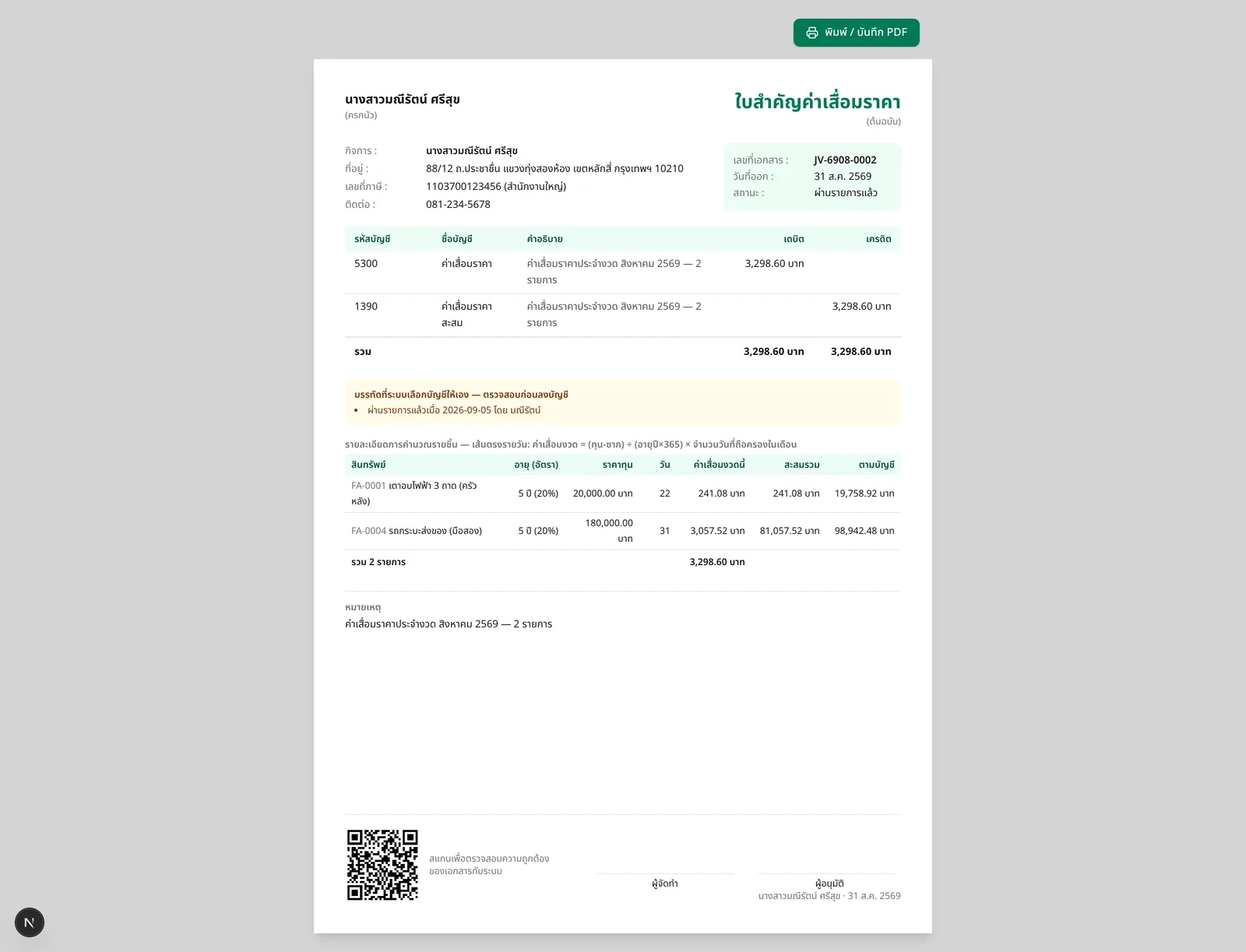
ค่าเสื่อมราคา — ระบบคิดให้ ทั้งกดเองและตอนปิดงวด
ระบบคิดค่าเสื่อมเส้นตรงรายวันตามแนวสรรพากร (พรฎ.145) — เดือนแรกและเดือนที่จำหน่ายได้เศษวันเอง รถยนต์นั่ง ≤10 ที่นั่ง คิดจากทุนไม่เกิน 1 ล้านตามเพดาน ที่ดินติ๊กไม่คิดค่าเสื่อม ของเก่าก่อนใช้ระบบกรอกค่าเสื่อมสะสมยกมาได้ · «ประเภทตามสรรพากร» ของแต่ละชิ้นคือตัวตั้งอายุขั้นต่ำ (อาคาร 20 ปี · เครื่องจักร/อุปกรณ์/ยานพาหนะ 5 ปี · คอมพิวเตอร์ 3 ปี) — ตั้งสั้นกว่านั้นได้ แต่ระบบจะเตือนและพิมพ์หมายเหตุบนทะเบียนให้ผู้ทำบัญชีบวกกลับใน ภ.ง.ด.50
จำหน่าย/ตัดทิ้ง และทะเบียนฉบับยื่นสรรพากร
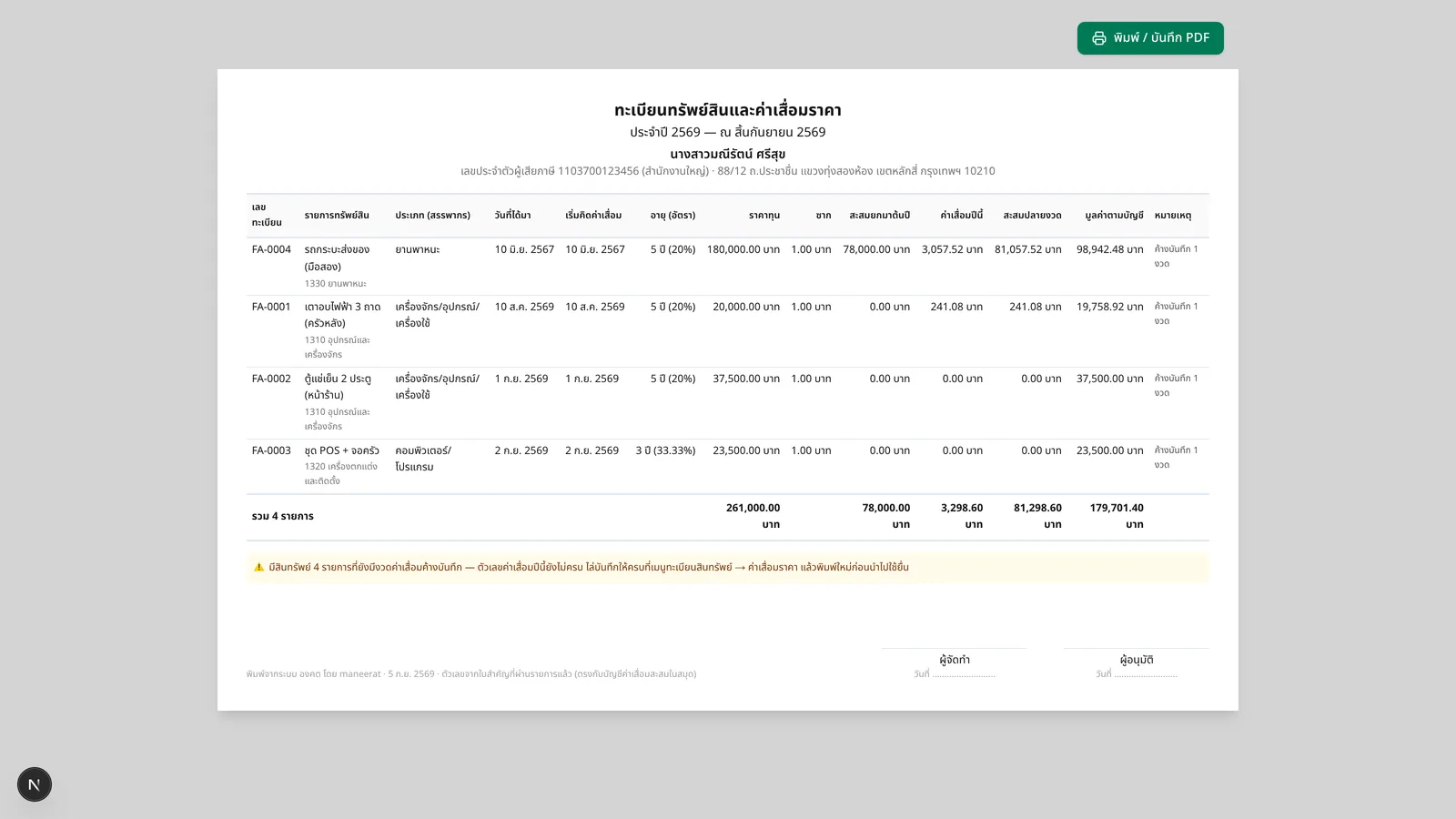
ขายหรือตัดทิ้ง กดปุ่ม «จำหน่าย» ที่แถวนั้น — ระบบออกใบสำคัญจำหน่ายใบเดียวจบ (คิดค่าเสื่อมงวดสุดท้าย ถึงวันจำหน่าย ล้างทุนและสะสม มูลค่าคงเหลือเข้าบัญชี 4950) ส่วนเงินขายที่รับจริงบันทึกเป็นรายรับปกติ ผูกบัญชี 4950 — ยอดสุทธิในบัญชีนั้นคือกำไร(ขาดทุน)จากการขายจริง · จำหน่ายผิดกด «เลิกจำหน่าย» ได้ ถ้างวดยังเปิด · แท็บ «รายงาน» คือทะเบียนทรัพย์สินและค่าเสื่อมราคารายปี — กด «พิมพ์» ได้ฉบับกระดาษ A4 แบบที่ผู้สอบบัญชี/สรรพากรขอ (พร้อมช่องผู้จัดทำ/ผู้อนุมัติ) หรือดาวน์โหลด CSV
สมุดบัญชี — ผ่านรายการเข้าสมุดจริง
เปิดโหมดสมุดบัญชีแล้ว ใบสำคัญลงบัญชีเปลี่ยนจาก «คิดสดตอนพิมพ์» เป็นสมุดจริงที่ตัวเลขนิ่ง: การ «ผ่านรายการ» คือการบันทึกคู่บัญชีของเอกสาร ณ วันนั้นลงสมุดถาวร — จากนั้นเอกสารถูกล็อกแก้ไข และใบสำคัญพิมพ์เหมือนเดิมตลอดไปแม้ผังบัญชี/หมวดถูกแก้ทีหลัง · เลือกจังหวะได้ตามถนัด ใบที่ผ่านแล้วไม่ผ่านซ้ำ
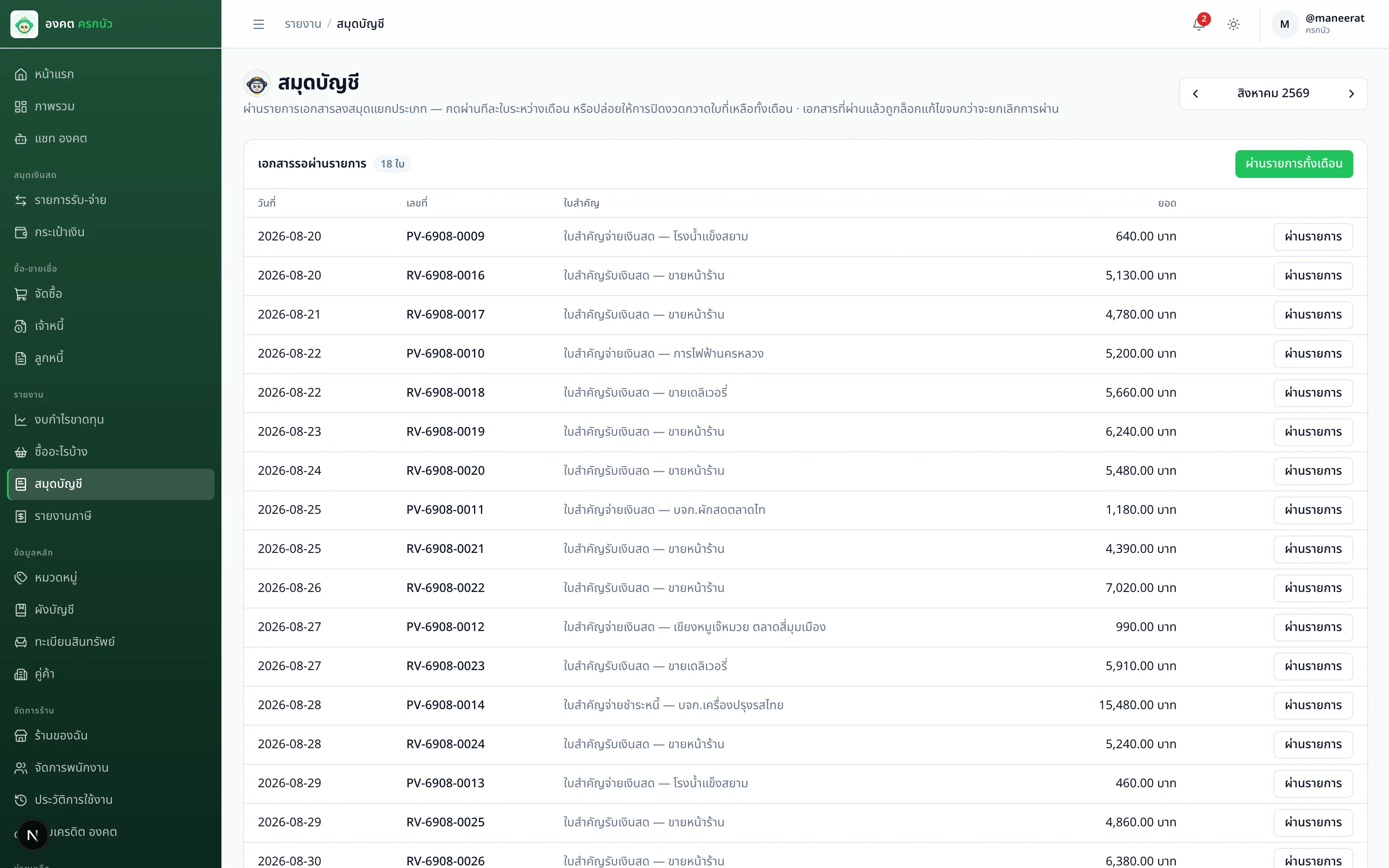
- ยกเลิกการผ่าน ได้เฉพาะงวดที่ยังเปิด (ปุ่ม ↩ ในตารางใบที่ผ่านแล้ว) — ใบถูกปลดล็อกกลับไปแก้ได้ แล้วค่อยผ่านใหม่
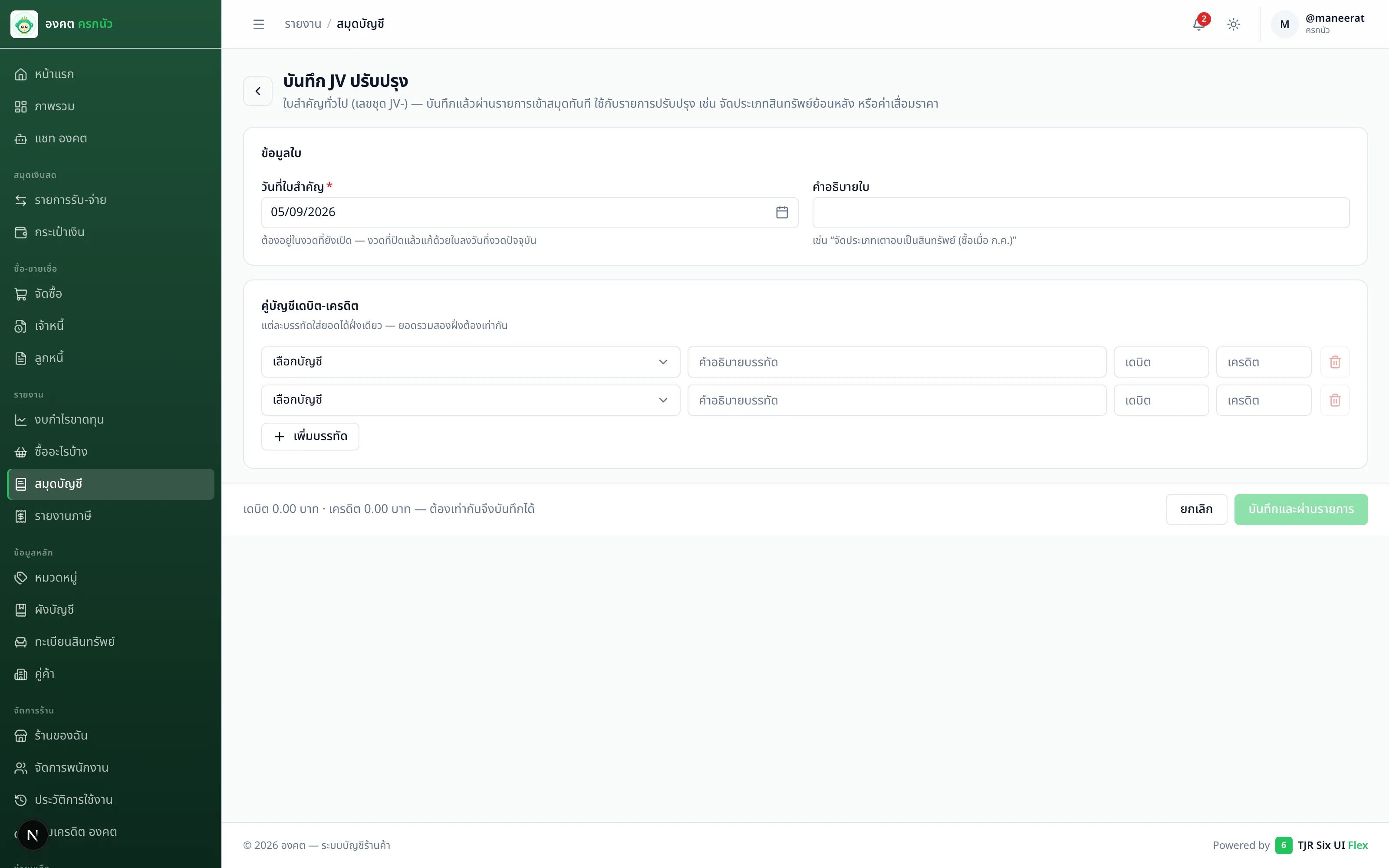
- JV ปรับปรุง (ใบสำคัญทั่วไป เลขชุด JV-) คือช่องทางเดียวที่บัญชีเขียนสมุดด้วยมือ — ใช้กับรายการปรับปรุงหรือแก้งวดที่ปิดไปแล้ว (ค่าเสื่อมราคาไม่ต้องเขียนเองแล้ว — เมนูทะเบียนสินทรัพย์ออกใบให้) · ใบต้องบาลานซ์จึงบันทึกได้ และยกเลิกได้แต่เลขไม่ถูกใช้ซ้ำ
- งวดเก่าที่ปิดไปก่อนเปิดโหมดนี้ กด «สร้างบรรทัดย้อนหลังทั้งงวด» ได้ — ข้อมูลเดิมครบพอ สร้างสมุดย้อนหลังได้ทั้งงวด
17.งบการเงิน + ปิดบัญชีสิ้นปี
ปลายทางของโหมดสมุดบัญชี — ร้านที่ผ่านรายการและปิดงวดครบทุกเดือน จะปิดงบของทั้งรอบปีได้เองที่นี่ โดยไม่ต้องส่งข้อมูลออกไปทำที่อื่น: งบแสดงฐานะการเงิน (งบดุล) · งบกำไรขาดทุนจากสมุดจริง · งบทดลองสะสมทั้งรอบ · และการปิดบัญชีสิ้นปีที่ยกยอดไปรอบถัดไปให้อัตโนมัติ — ทั้งหมดคิดตามรอบปีบัญชีของร้าน (ค่าเริ่มต้นคือรอบปีปฏิทิน ม.ค.–ธ.ค. ระบบรองรับรอบไม่ตรงปีปฏิทินด้วย)
วงจรของรอบปีบัญชี
ยอดยกมา — ฐานที่ทั้งปียืนอยู่
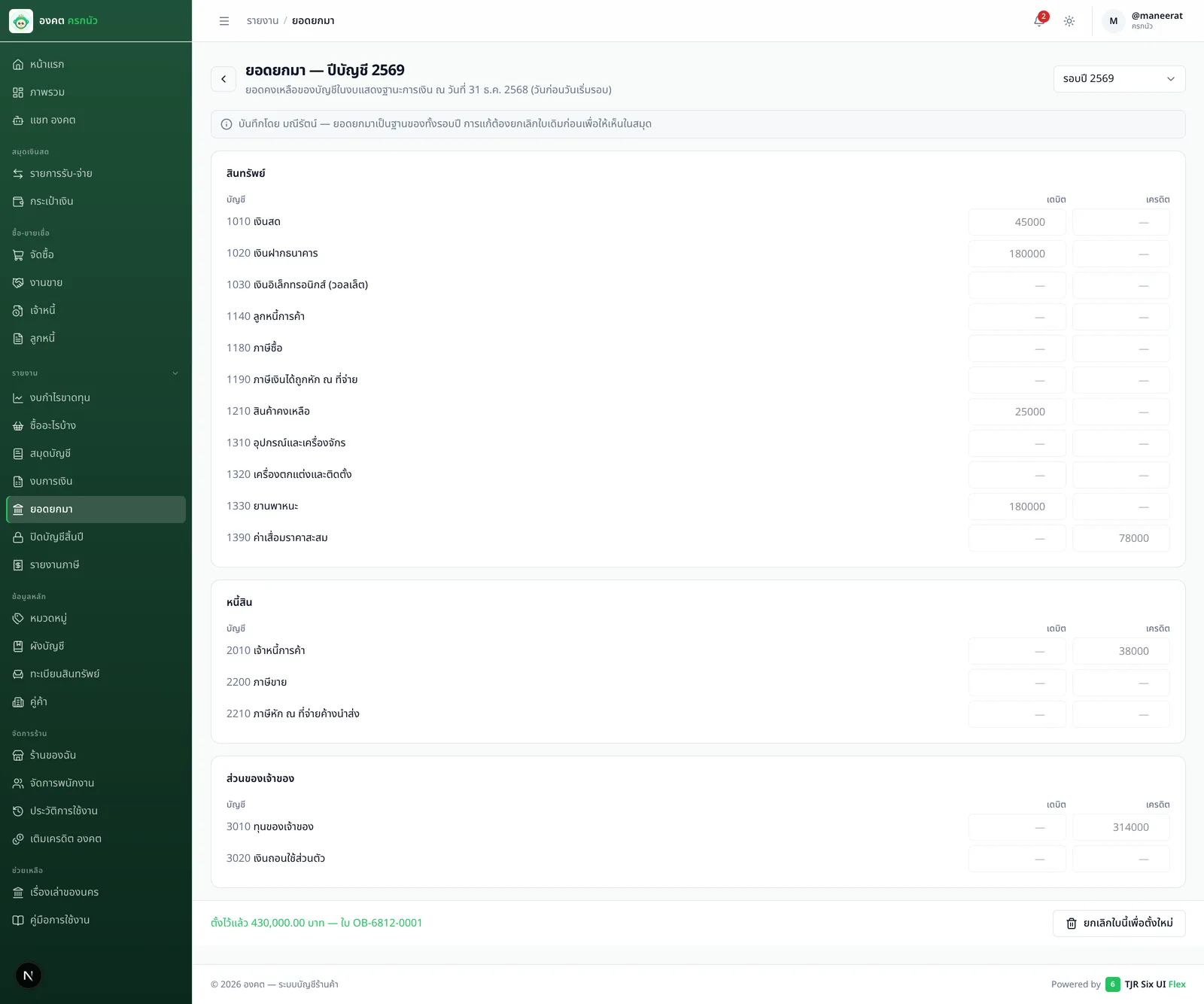
ร้านที่เพิ่งย้ายเข้าระบบ ให้เอางบแสดงฐานะการเงินปีก่อนมาคีย์ที่เมนู ยอดยกมา ครั้งเดียว: ใส่ยอดคงเหลือของแต่ละบัญชี (สินทรัพย์/หนี้สิน/ส่วนของเจ้าของ) ฝั่งเดบิตหรือเครดิตฝั่งเดียว แถบล่างบอกผลรวมสองฝั่งสด — บาลานซ์เมื่อไรปุ่มบันทึกถึงจะติด บันทึกแล้วได้ใบสำคัญเลขชุด OB- เข้าสมุดทันที ลงวันที่วันก่อนวันเริ่มรอบ (ยอดยกมาเป็นผลของปีก่อน ไม่ใช่รายการของปีนี้ — งบเดือนแรกจะได้ไม่บวม)
- ใส่ได้เฉพาะบัญชีในงบแสดงฐานะการเงิน — รายได้/ค่าใช้จ่ายต้นรอบเป็นศูนย์เสมอ ระบบไม่ให้ใส่
- รอบละหนึ่งใบเท่านั้น — คีย์ผิดให้กด «ยกเลิกใบนี้เพื่อตั้งใหม่» (เลขใบเดิมไม่ถูกใช้ซ้ำ) ไม่มีการทับเงียบๆ
- ตั้งแต่ปีที่สอง ไม่ต้องคีย์อีก — การปิดบัญชีสิ้นปีออกใบยกมาของรอบถัดไปให้เอง ตัวเลขตรงกับสมุด ณ วันปิดเป๊ะ
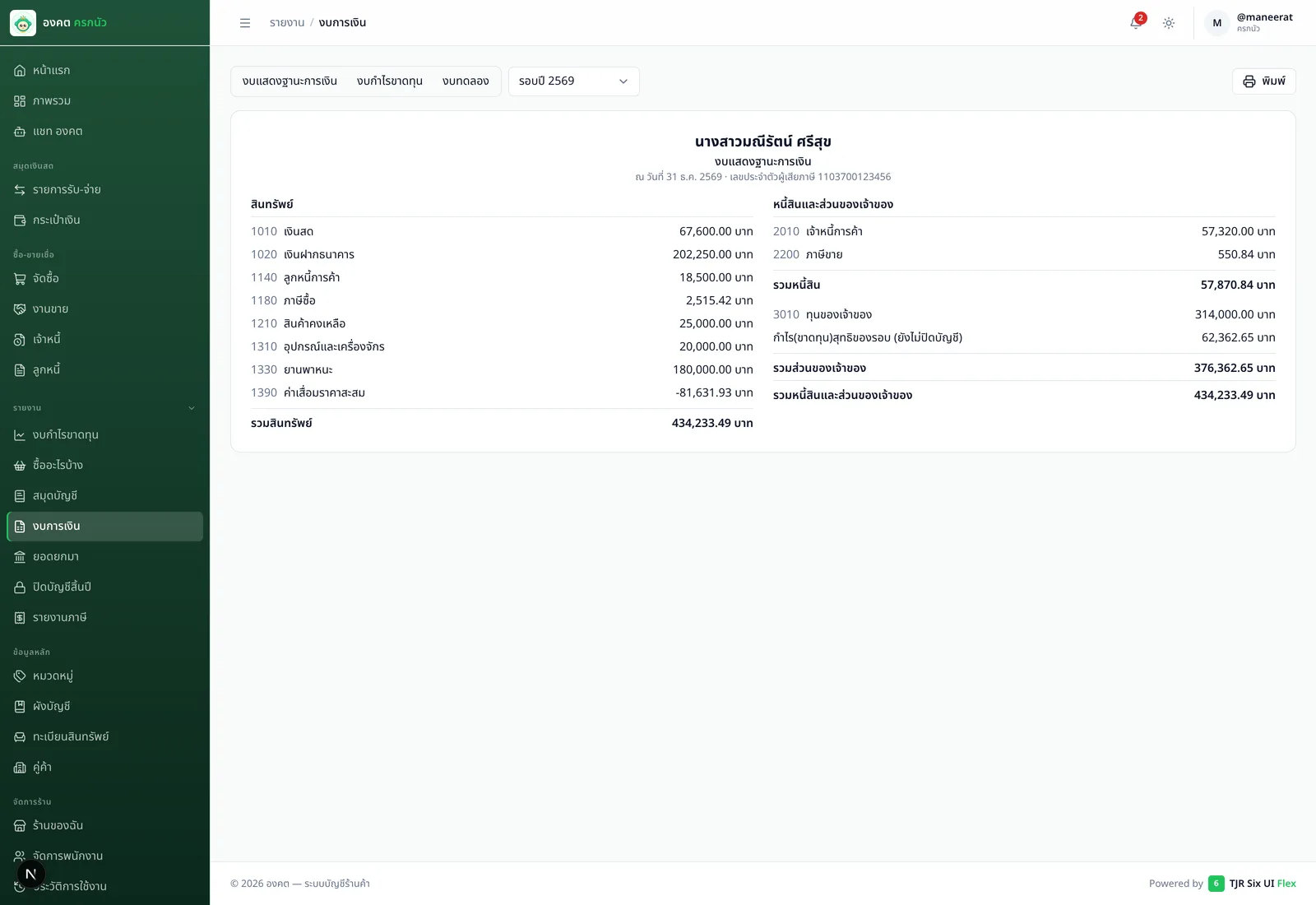
งบการเงิน — เปิดดูได้ทั้งปี ไม่ใช่แค่ตอนปิด
เมนู งบการเงิน สลับได้สามงบ (งบแสดงฐานะการเงิน · งบกำไรขาดทุน · งบทดลอง) เลือกรอบปีย้อนหลังได้ และสั่งพิมพ์ได้จากหน้าเดียวกัน — หัวกระดาษใส่ชื่อนิติบุคคล/เลขผู้เสียภาษีให้ตามข้อมูลร้าน · กำไร(ขาดทุน)ของรอบที่ยังไม่ปิดบัญชี แสดงเป็นบรรทัดแยกในส่วนของเจ้าของ พอปิดปีแล้วบรรทัดนี้จะกลายเป็นศูนย์เอง (ยอดย้ายไปอยู่ในกำไรสะสม) — ไม่มีการนับซ้ำ
หน้านี้ฟ้องปัญหาเองโดยไม่ต้องรอผู้สอบเจอ: ยังไม่ตั้งยอดยกมามีแถบเตือนพร้อมลิงก์ไปตั้ง · งบไม่ดุล (สินทรัพย์ ≠ หนี้สิน + ส่วนของเจ้าของ) ขึ้นแถบแดงพร้อมส่วนต่าง — เจอเมื่อไรอย่าเพิ่งใช้งบ สาเหตุที่พบบ่อยที่สุดคือยอดยกมาคีย์ไม่ครบ
องคต งบการเงินปีนี้เป็นไง ผู้ช่วยอ่านจากสมุดชุดเดียวกับหน้านี้ และเตือนให้เองถ้ายังไม่ได้ตั้งยอดยกมาหรืองบไม่ดุลปิดบัญชีสิ้นปี — ด่านตรวจครบก่อน แล้วจบในกดเดียว
หน้า ปิดบัญชีสิ้นปี โชว์ผลประกอบการของรอบ (รวมรายได้ − รวมค่าใช้จ่าย = กำไร/ขาดทุนสุทธิ) และรายการตรวจก่อนปิดรอบ — ติดข้อไหนปุ่มไม่ติดพร้อมบอกวิธีแก้: ต้องปิดงวดครบทุกเดือนในรอบ(กันรายการใหม่แทรกหลังปิดรอบ — การปิดงวดกวาดผ่านรายการให้อยู่แล้ว ปิดครบ 12 เดือนคือผ่านครบทุกใบ) และต้องมีบัญชีปลายทางรับกำไรในผัง (กำไร(ขาดทุน)สะสมสำหรับนิติบุคคล · ทุน/ส่วนของเจ้าของสำหรับบุคคลธรรมดา — ระบบเติมให้ตามรูปแบบร้านอยู่แล้ว)
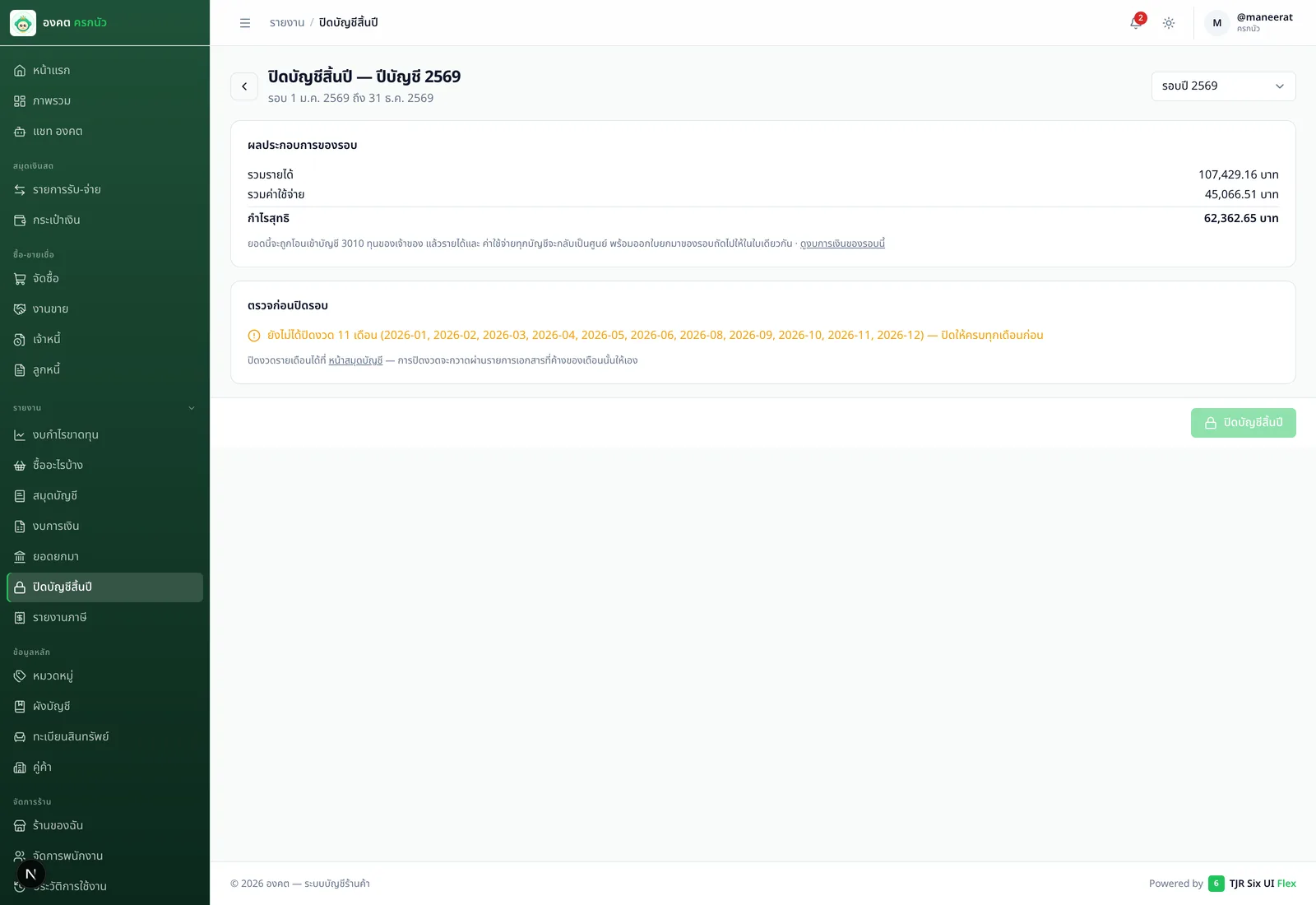
- กดแล้วได้ใบปิดบัญชี (CL-) ล้างรายได้/ค่าใช้จ่ายทุกบัญชีเป็นศูนย์ โอนกำไร(ขาดทุน)เข้าบัญชีปลายทาง ลงวันสุดท้ายของรอบ
- พร้อมใบยกมา (OB-) ของรอบถัดไปในธุรกรรมเดียวกัน — สองใบนี้เกิดและถูกยกเลิกคู่กันเสมอ ไม่มีใบลอย
- ยกเลิกการปิดรอบได้ ตราบใดที่รอบถัดไปยังไม่มีรายการเข้าสมุด — ผู้สอบขอปรับทีหลัง: ยกเลิกการปิดรอบ → เปิดงวดเดือนนั้น → ลง JV ปรับปรุง → ปิดใหม่
18.ร้าน พนักงาน สิทธิ์
ร้านของฉัน
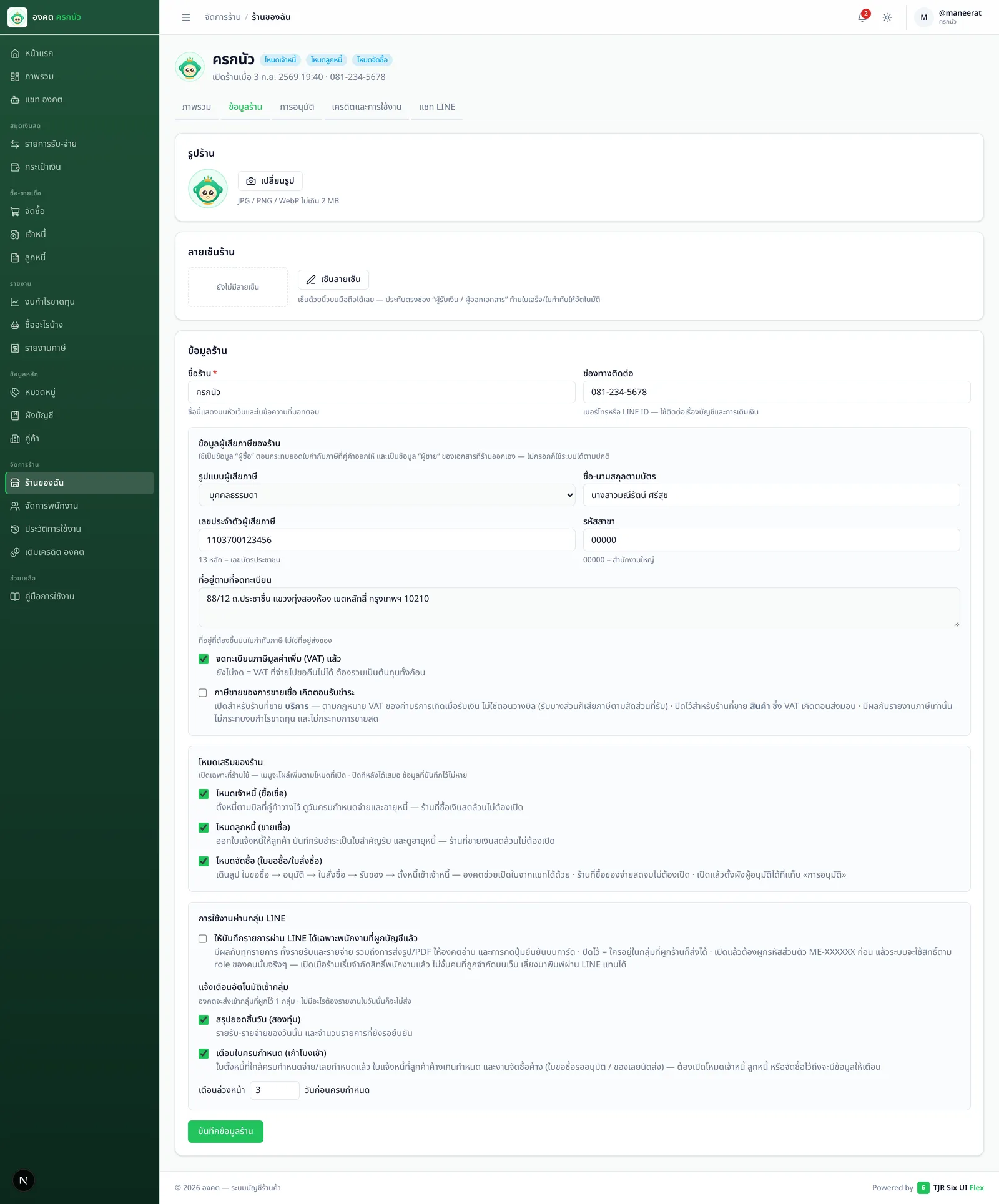
ศูนย์ตั้งค่าร้าน แยกเป็นแท็บ: ภาพรวม · ข้อมูลร้าน · การอนุมัติ (โผล่เมื่อเปิดโหมดจัดซื้อ — ดูหัวข้อจัดซื้อ) · เครดิตและการใช้งาน (สมุดเครดิตทุกรายการ) · แชท LINE (QR ผูกร้าน/ปลดผูก) — แท็บข้อมูลร้านคือที่กรอกข้อมูลผู้เสียภาษีฝั่งเราบนเอกสาร กล่องโหมดเสริม(เจ้าหนี้ · ลูกหนี้ · จัดซื้อ — เปิดเฉพาะที่ร้านใช้ ปิดทีหลังได้ข้อมูลไม่หาย) และกล่องการใช้งานผ่านกลุ่ม LINE (บันทึกเฉพาะพนักงานที่ผูกบัญชี + แจ้งเตือนอัตโนมัติ)
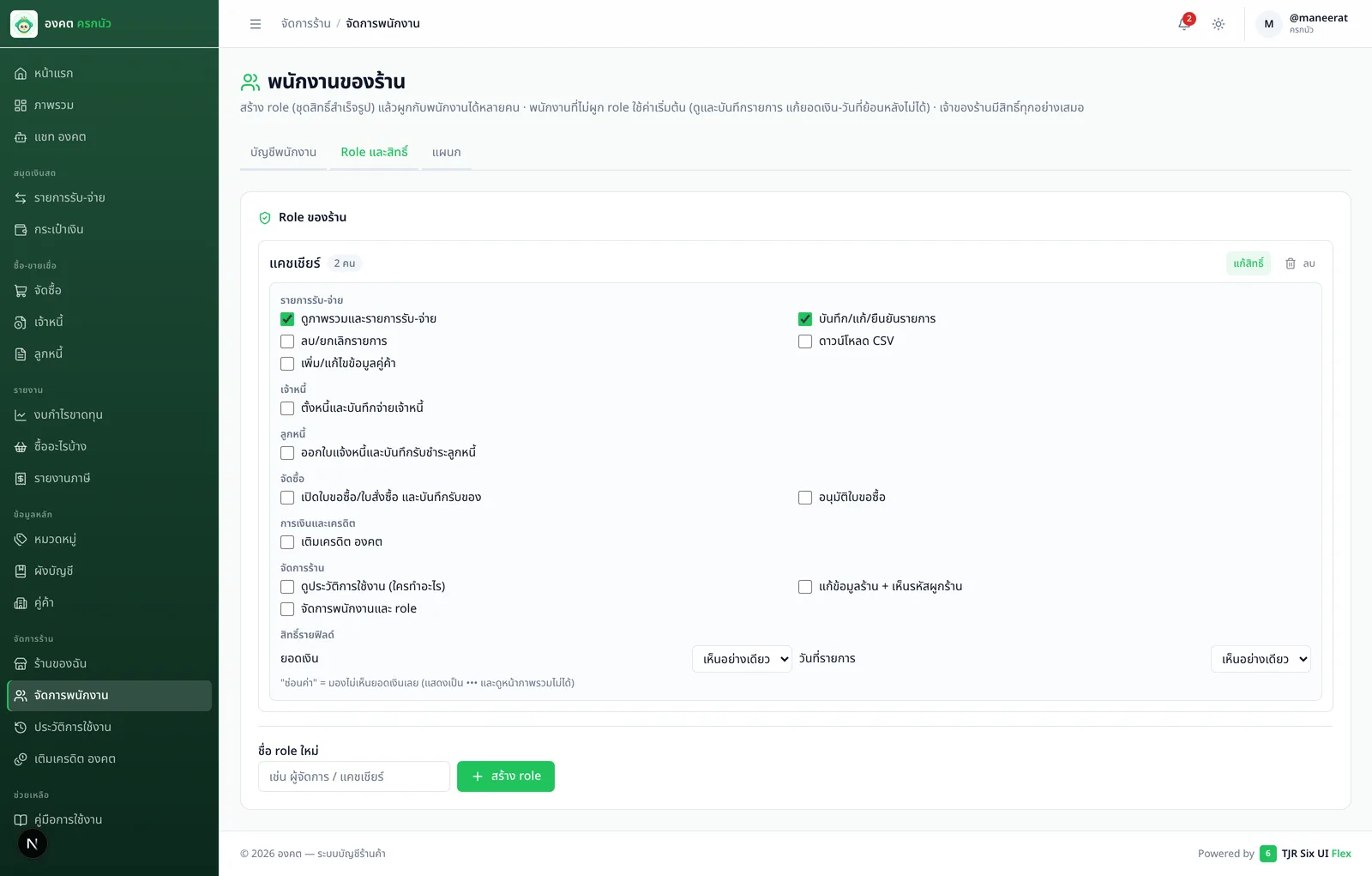
จัดการพนักงานและสิทธิ์
หน้าจัดการพนักงานแยกเป็น 3 แท็บ: บัญชีพนักงาน · Role และสิทธิ์ · แผนก (มิติของผังอนุมัติ — ดูหัวข้อจัดซื้อ) · สร้าง role (ชุดสิทธิ์สำเร็จรูป เช่น ผู้จัดการ แคชเชียร์) แล้วผูกกับพนักงานหลายคน — คนที่ไม่ผูก role ใช้ค่าเริ่มต้น: ดู + บันทึกได้ แต่แก้ยอดเงิน/วันที่ของรายการเก่าไม่ได้ เจ้าของร้านมีทุกสิทธิ์เสมอ และติ๊กสิทธิ์แล้วมีผลทันทีไม่ต้อง login ใหม่
| ระดับสิทธิ์ยอดเงิน | ผลที่เห็น |
|---|---|
| แก้ได้ | เห็นและแก้ยอดเงินได้ทุกจุด |
| เห็นอย่างเดียว (ค่าเริ่มต้นพนักงาน) | เห็นยอด แต่ช่องแก้เป็นสีเทา «เจ้าของร้านแก้เท่านั้น» |
| ซ่อนค่า | ยอดเงินทุกจุดขึ้นเป็น ••• และเข้าหน้าภาพรวมไม่ได้ — เหมาะกับพนักงานหน้างานที่ไม่ควรเห็นตัวเลขรวม |
ประวัติการใช้งาน
ทุกการกระทำที่เปลี่ยนข้อมูลจริงถูกบันทึกอัตโนมัติทั้งจากเว็บและ LINE พร้อมรายละเอียดฟิลด์ที่เปลี่ยน (ค่าเดิม → ค่าใหม่) — แก้หรือลบไม่ได้ และอ่านรู้เรื่องแม้บัญชี/เอกสารถูกลบไปแล้ว
19.เครดิตองคต
| การใช้งาน | ค่าใช้จ่าย (ราคาเริ่มต้น) |
|---|---|
| พิมพ์บันทึกตามรูปแบบ · ดูรายงาน · พิมพ์เอกสาร · Export CSV | ฟรีตลอด ไม่จำกัด |
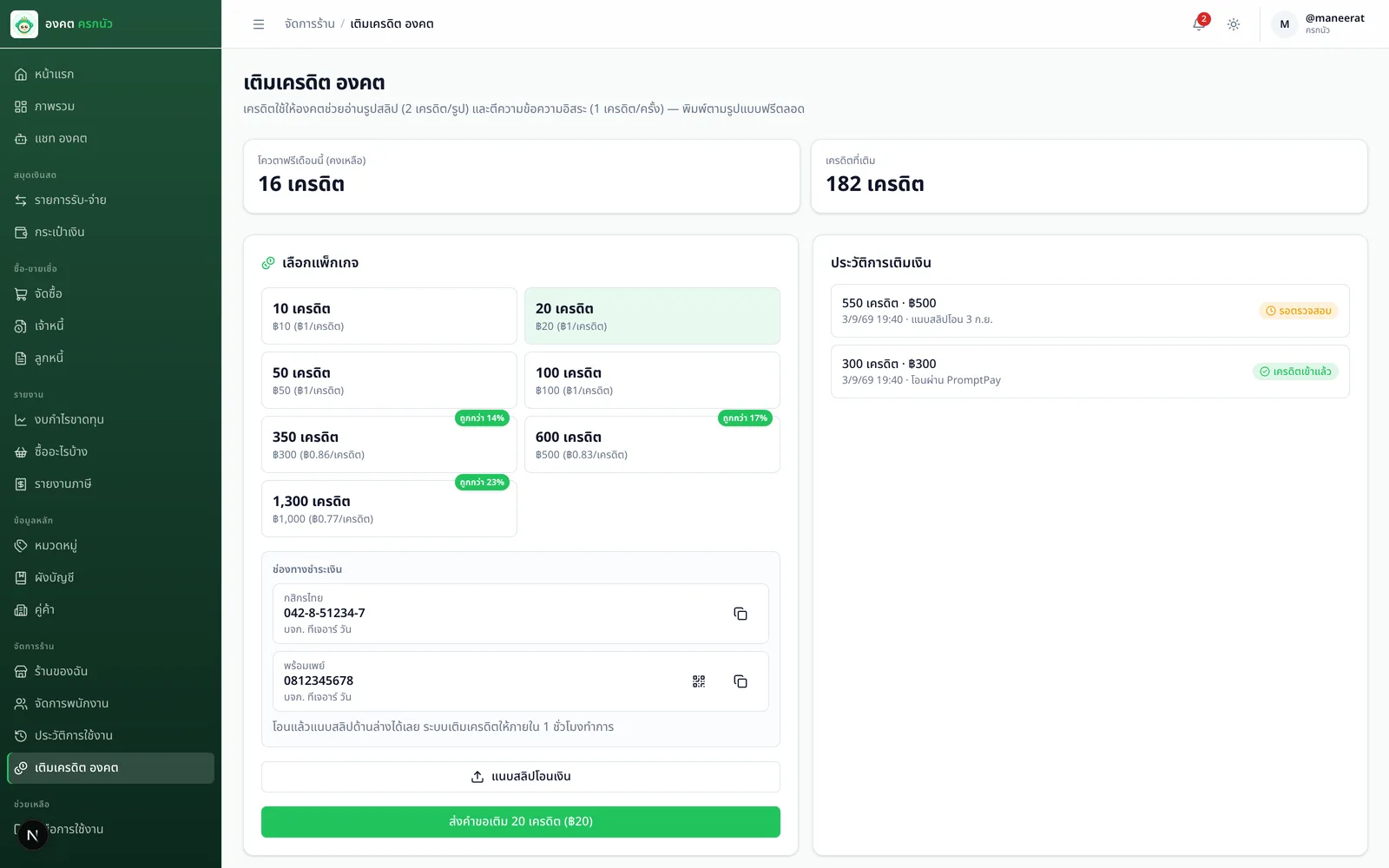
| องคตอ่านรูป / ไฟล์ PDF | 2 เครดิต/ไฟล์ |
| องคตตีความข้อความอิสระ | 1 เครดิต/ครั้ง |
| ถามผู้ช่วยองคต | 1 เครดิต/คำถาม (เหมารวมทุกการค้นข้อมูล) |
| อ่านไม่ออก · ไฟล์ซ้ำ · ระบบขัดข้อง | ไม่คิดเครดิต |
ทุกร้านได้โควตาฟรี 30 เครดิต/เดือน (รีเซ็ตต้นเดือน) ระบบใช้ฟรีก่อนเสมอ หมดค่อยตัดเครดิตที่เติม และมีเพดานต่อวันกันใช้เพลิน — เครดิตหมดระบบไม่หยุด แค่กลับสู่โหมดพิมพ์ฟรี · เติมที่เมนู เติมเครดิต องคต: เลือกแพ็กเกจ โอน แนบสลิป แล้วรอผู้ดูแลระบบอนุมัติ เครดิตเข้าทันทีที่อนุมัติ ทุกการได้มา-ใช้ไปดูได้ในสมุดเครดิต (ร้านของฉัน → เครดิตและการใช้งาน)
20.แก้ปัญหา
ข้อความในตารางคือข้อความจริงที่ระบบแสดง — กดหัวข้อเพื่อกางดู
›กรอกข้อมูลไม่ครบ / ไม่ถูกต้อง
| «กรุณากรอกจำนวนเงินให้ถูกต้อง» / «ยอดเงินต้องมากกว่า 0» | กรอกยอดให้มากกว่า 0 แล้วบันทึกใหม่ |
| «กรุณาเลือกคู่ค้า / ลูกค้า» | เลือกจากทะเบียน — ยังไม่มีให้เพิ่มที่หน้าคู่ค้าก่อน |
| «เลขผู้เสียภาษีต้องเป็นตัวเลข 13 หลัก» | กรอกให้ครบ 13 หลัก หรือเว้นว่างถ้าไม่มี |
| «เลขภาษีนี้มีอยู่แล้ว (ชื่อเจ้าเดิม)» | ใช้รายเดิมแทน หรือตรวจรหัสสาขาให้ถูก |
| «ต้องระบุวันครบกำหนด หรือจำนวนวันเครดิต» | กดชิปเครดิต (7/15/30/45/60 วัน) หรือเลือกวันเอง |
›ติดสถานะเอกสาร (ลบ/ยกเลิกไม่ได้)
| «รายการนี้เป็นใบสำคัญจ่าย PV-… — ยกเลิกที่หน้าเจ้าหนี้แทนการลบ» | ไปหน้าเจ้าหนี้ → แท็บใบสำคัญจ่าย → ยกเลิกใบนั้น (ฝั่งรับ: หน้าลูกหนี้) |
| «รายการนี้ถูกแปลงเป็นใบตั้งหนี้ PI-… — ลบใบตั้งหนี้นั้นก่อน» | ลบ/ยกเลิกที่ใบตั้งหนี้ รายการเงินสดเดิมจะคืนกลับมาเอง |
| «ใบนี้มีการจ่ายชำระแล้ว — ถอนรายการจ่ายออกก่อน» | ยกเลิกใบสำคัญจ่ายที่เกี่ยวก่อน แล้วค่อยแก้/ลบใบตั้งหนี้ |
| «ใบสำคัญจ่ายใบเดียวจ่ายได้ทีละคู่ค้า» | ติ๊กเฉพาะบิลของเจ้าเดียวกัน แล้วออกใบใหม่แยกต่อเจ้า |
| «…จ่ายเกินยอดค้าง — คงเหลือ x บาท» | แก้ยอดจ่ายให้ไม่เกินคงเหลือของใบนั้น |
›ติดสิทธิ์การใช้งาน
| แผง «ดู…ไม่ได้» / «บัญชีของคุณไม่มีสิทธิ์ทำรายการนี้» | แจ้งเจ้าของร้านเปิดสิทธิ์ที่หน้าจัดการพนักงาน — ติ๊กแล้วมีผลทันที |
| «บัญชีพนักงานแก้ยอดเงิน/วันที่ไม่ได้…» | ค่าเริ่มต้นพนักงานแก้ของเก่าไม่ได้ — เจ้าของเปิด «แก้ยอดเงิน-วันที่ของรายการเก่า» รายคนได้ |
| ยอดเงินขึ้นเป็น ••• ทุกจุด | role ถูกตั้ง «ซ่อนค่า» ยอดเงิน — ตั้งใจไว้เช่นนั้น ต้องการเห็นให้เจ้าของปรับ role |
| (LINE) «แชทนี้ยังไม่ได้ผูกกับบัญชีพนักงานของร้าน… 🔒» | ร้านเปิดโหมดเข้มงวด — ขอรหัส ME- ที่หน้าโปรไฟล์ แล้วพิมพ์ในแชทนั้นก่อน |
›เครดิต และบอท LINE
| «เครดิต องคต ของร้านหมดแล้วครับ…» | เติมที่หน้าเติมเครดิต — ระหว่างนี้พิมพ์ตามรูปแบบฟรีได้ปกติ |
| «วันนี้ร้านใช้องคตครบโควตารายวันแล้วครับ» | รอพรุ่งนี้ หรือให้ผู้ดูแลระบบปรับเพดานของร้าน |
| «อ่านรูปนี้ไม่ออกครับ 😅» (ไม่เสียเครดิต) | ถ่ายใหม่ให้ชัด แสงพอ เห็นยอดเงินเต็มใบ |
| «รูปนี้เคยส่งมาแล้วครับ 🔁» | ระบบกันซ้ำให้แล้ว — เป็นคนละใบจริงให้พิมพ์รายการเอง |
| บอทเงียบในกลุ่ม | พิมพ์ «องคต» นำหน้า หรือพิมพ์ให้มีตัวเลข/เลขเอกสาร — บอทตั้งใจไม่แทรกบทสนทนาปกติ |
| «ผู้ช่วยตอบไม่ได้ตอนนี้ครับ 😅» (ไม่คิดเครดิต) | ระบบ AI ขัดข้องชั่วคราว — ลองใหม่อีกครั้ง |
21.สถานะและเลขเอกสาร
สถานะและป้ายที่พบบ่อย
| ป้าย | ความหมาย |
|---|---|
| รอยืนยัน | ยังไม่มีใครกดยืนยัน — ไม่ถูกนับยอด พิมพ์ใบจริงไม่ได้ (ติดลายน้ำ «ฉบับร่าง») |
| บันทึกแล้ว | รายการมีผลจริงในสมุดเงินสด |
| ยกเลิก | ไม่ถูกนับเป็นเงินเข้า/ออก — ใบพิมพ์ติดลายน้ำ «ยกเลิก» |
| รออนุมัติ | ใบขอซื้อ/ใบสั่งซื้อที่ยังไม่ผ่านผู้อนุมัติครบทุกขั้น — ใบสั่งซื้อพิมพ์ติดลายน้ำ รับของ/ตั้งหนี้ยังไม่ได้ |
| ค้างจ่าย / ค้างรับ | ใบตั้งหนี้/ใบแจ้งหนี้ที่ยังไม่มีการจ่าย/รับเลย |
| จ่าย/รับบางส่วน | มีการจ่าย/รับแล้วบางส่วน ยังเหลือคงค้าง |
| จ่าย/รับครบแล้ว | ปิดใบเรียบร้อย |
| เลขเอกสารขีดฆ่า + «ยกเลิกแล้ว» | ใบสำคัญที่ถูกยกเลิก — เก็บไว้กันเลขเอกสารถูกใช้ซ้ำ |
| ••• แทนตัวเลข | บัญชีนี้ถูกตั้งค่าซ่อนยอดเงิน |
ชุดเลขที่เอกสาร
รูปแบบ ชุด-ปปดด-ลำดับ เช่น RV-6909-0012 = ใบสำคัญรับใบที่ 12 ของเดือนกันยายน 2569 — รันใหม่ทุกเดือน โดยเดือนในเลขมาจากวันที่บนเอกสาร ไม่ใช่วันที่กดบันทึก: บันทึกบิลลงวันที่ 5 ม.ค. ย้อนหลังตอนเดือนกันยายน ก็ยังได้เลขของเดือนมกราคม เก็บเข้าแฟ้มเดือนนั้นได้ตรง
| ชุด | เอกสาร | หมายเหตุ |
|---|---|---|
RV- | ใบสำคัญรับ | รายรับในสมุดเงินสด และใบสำคัญรับที่ตัดใบแจ้งหนี้ — เอกสารใบเดียวกัน ใช้ชุดเลขร่วมกัน |
PV- | ใบสำคัญจ่าย | รายจ่ายในสมุดเงินสด และใบสำคัญจ่ายที่ตัดใบตั้งหนี้ — เลขเดียวกันเจอได้ทั้งสองหน้า |
PI- | ใบตั้งหนี้ | บิลที่คู่ค้าวางไว้ ยังไม่จ่าย (หน้าเจ้าหนี้) |
SI- | ใบแจ้งหนี้ขาย | บิลที่เราวางให้ลูกค้า ยังไม่รับเงิน (หน้าลูกหนี้) |
PR- | ใบขอซื้อ | คำขอซื้อที่รออนุมัติ ยังไม่ผูกพันเงิน (หน้าจัดซื้อ) |
PO- | ใบสั่งซื้อ | คำสั่งซื้อที่ส่งให้ผู้ขาย — พิมพ์ A4 ได้ ไม่ใช่ใบกำกับภาษี (หน้าจัดซื้อ) |
SQ- | ใบเสนอราคา | ราคาที่เสนอลูกค้า ยังไม่ผูกพัน (หน้างานขาย) |
SO- | ใบสั่งขาย | ออเดอร์ที่ลูกค้ายืนยันแล้ว รอส่งของ/วางบิล (หน้างานขาย) |
CN- | ใบลดหนี้ | ลดยอดใบแจ้งหนี้ที่วางไปแล้ว — ยอดค้างของใบเดิมถูกหักให้ (หน้าลูกหนี้) |
BN- | ใบวางบิล | รวมใบแจ้งหนี้หลายใบวางเรียกเก็บครั้งเดียว (หน้าลูกหนี้) |
WHT- | หนังสือรับรอง 50 ทวิ | ออกคู่ใบสำคัญจ่ายที่หักภาษี ณ ที่จ่าย — ยกเลิกใบสำคัญจ่ายแล้วใบนี้ถูกยกเลิกตาม (เมนูหัก ณ ที่จ่าย) |
JV- | ใบสำคัญทั่วไป | รายการปรับปรุงที่บัญชีเขียนสมุดเอง (โหมดสมุดบัญชี) |
OB- | ใบยอดยกมา | ยอดคงเหลือต้นรอบปีบัญชี — รอบละใบเดียว ลงวันก่อนวันเริ่มรอบ |
CL- | ใบปิดบัญชีสิ้นปี | ล้างรายได้/ค่าใช้จ่ายเข้ากำไรสะสม ลงวันสุดท้ายของรอบ — ออกคู่กับใบยกมาของรอบถัดไปเสมอ |
FA- | เลขทะเบียนสินทรัพย์ | เลขถาวรประจำชิ้น รันต่อเนื่องไม่รีเซ็ตตามเดือน (เมนูทะเบียนสินทรัพย์) |